
SharePoint 文档库提供了多种处理文件的方法,从创建文件到在文件夹之间复制和移动文件。 可以查看你和其他人在文件上完成的工作,并保存可以根据需要还原的早期版本。 你和你的团队可以非常控制你处理文件的位置、内容和方式。
在文档库中创建新的文档、链接或文件夹
创建 SharePoint 文档库后,需要添加内容。 首先,可以创建或上传文档和文件。
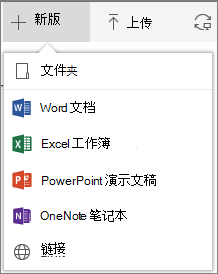
选择新的 Microsoft 365 文档时,将在库中创建一个泛型文件, (Document.docx、book.xlsx 等) ,并在相应的应用中打开一个空白文档。 您的 SharePoint 或 Microsoft 365 管理员或所有者可能会设置不同的文档类型。 有关详细信息,请参阅 在文档库中创建新文件。
若要组织文件,可以使用文档库中的文件夹。 有关将文件夹添加到库的详细信息,请参阅 在文档库中创建文件夹
编辑文档库中的文件
单击文档库中的文件名时,可以联机打开和编辑与 Microsoft 365 个应用(如 Word、Excel 和 PowerPoint)关联的Files。 在 Microsoft 365 中编辑时,将自动保存所有更改。
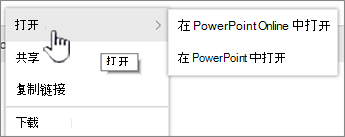
如果你有桌面应用(例如Word),它将在打开或编辑文件时显示。 如果选择桌面应用,文档将在应用中打开,你可以像编辑任何其他文件一样编辑它。 与 Word、Excel 或 PowerPoint 的在线版本不同,若要保留更改,您需要在退出之前显式保存文档。
如果没有与文件关联的应用,则可以选择下载该文件。 有关打开和编辑 文件的详细信息,请参阅在文档库中编辑 文档。
从文档库中删除文件
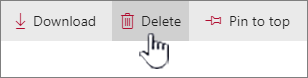
如果不再需要文档库中的项,可以将其删除。 删除文件夹时,SharePoint 还会删除其中包含的任何文件或文件夹。 有关详细信息 ,请参阅从文档库中删除文件夹、文件或链接 。
如果删除了某些内容,但需要将其取回,则可以从回收站还原它。 有关详细信息 ,请参阅在 SharePoint 网站的回收站中还原已删除的内容 。
签入或签出文件进行独占编辑
检查文件时,将阻止其他人进行任何更改。 这有助于防止同事撤消或覆盖彼此的更改。
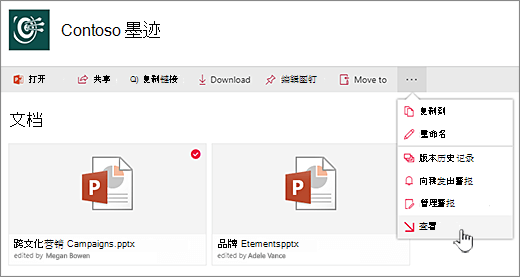
签出文件后,其他人无法检查或编辑该文件。 重新检查文件时,其他人可以看到你所做的更改。 有关详细信息,请参阅签出或检查文档库中的文件。
查看文档库中文件的活动
与团队协作时,可以监视文件活动,例如在文档库中添加、删除和编辑,以确保进度正常。可以查看单个项的文件活动,或文档库中所有活动的概述。
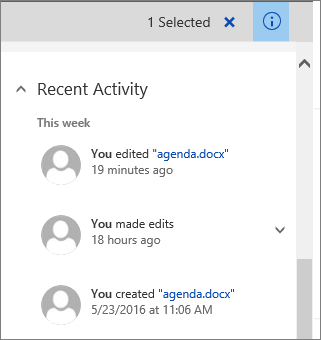
可以展开最近活动下的一些项,了解文件的更新位置的更多详细信息。 有关查看 文件活动的详细信息,请参阅文档库中 的文件活动。
查看和使用文档库中文件的版本历史记录
Microsoft 365 版本历史记录中的 SharePoint 会创建保存或签入到文档库的新版本文件。
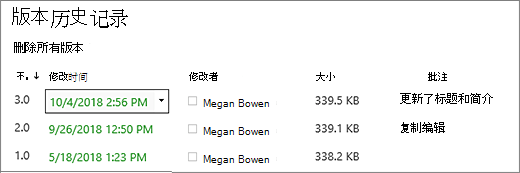
在“版本历史记录”中,可以查看签入文件时添加的注释、文件大小以及签入或保存到文档库的日期。 还可以选择还原或删除文件的某个版本。 有关详细信息 ,请参阅查看 SharePoint 文档库中文件的版本历史记录 。
查看和编辑文档库中的文件信息
文档库存储文件、文件夹、链接以及项目本身的文件名、标题、井号标记等各个属性。
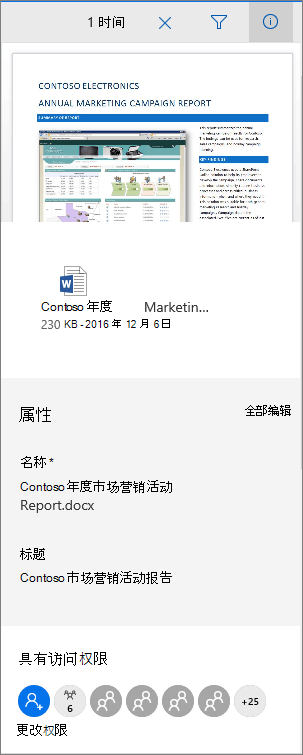
可以查看和编辑文档库中每个项的名称、标题或井号标签属性。 有关查看和编辑这些属性的步骤 ,请参阅查看和编辑文档库中的文件、文件夹或链接的相关信息 。
我们将认真倾听!
更新时间:2018 年 10 月 16 日
本文是否有帮助? 如果有用,请在本页面底部告知我们。 如果此文帮助不大,请告知我们其中令人困惑或不完善的地方。 请同时告知所用 SharePoint 版本、OS 和浏览器。 我们将根据你的反馈确认是否属实,添加信息并更新本文。