
|
重要 已从下一版本的 SharePoint 中删除 Access Services 2010 和 Access Services 2013。 建议不要创建新的 Web 应用,并将现有应用迁移到备用平台,如 Microsoft Power Apps。 可以与 Dataverse 共享 Access 数据。Dataverse 是一种云数据库,可在其上构建面向 Web、手机或平板电脑的 Power Platform 应用、自动化工作流、虚拟代理等。 有关详细信息,请参阅 入门:将 Access 数据迁移到 Dataverse。 |
|---|
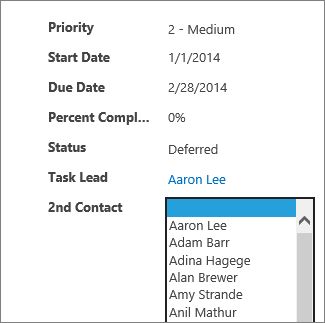
在 Access Web 应用中,可以使用组合框控件,以便用户可以从下拉列表中选择值。 使用下拉列表而不是空白文本框可以更快、更准确地输入数据。
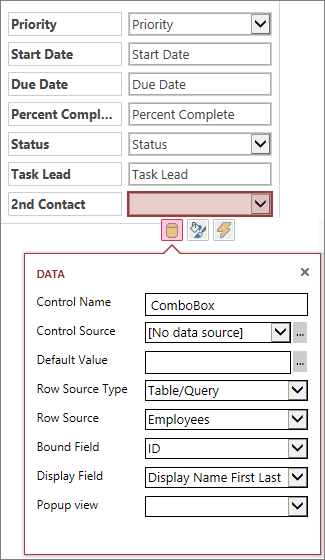
在此处显示的示例中,单击 第二个联系人 组合框控件会显示名称下拉列表。
注意
本文不适用于 Access 桌面数据库。 有关在桌面数据库中的窗体上创建控件的详细信息,请参阅 创建 Access 窗体。
注意
Access Web 应用中的组合框限制为在下拉列表中显示 500 个项目。
向视图添加组合框
若要添加组合框控件,请在 Access 中编辑视图,然后从控件库添加梳框控件。
- 启动 Access,然后打开 Web 应用。
- 在左窗格的“表格选择器”中点按表格描述文字名称,然后在“视图选择器”中点按视图。
在此处显示的示例中,Tasks 是表,List 是其中添加组合框的视图。
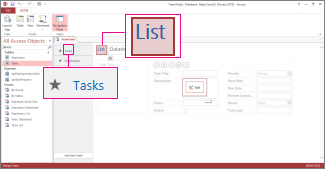
- 单击屏幕中间的 “编辑 ”以在设计模式下打开视图。
- 在 “视图”下,单击 “设计>组合框”。
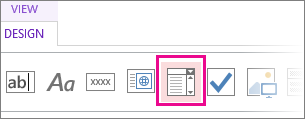
- 将新的组合框移动到所需位置。
- (可选)单击控件库中的标签按钮来添加标签控件,然后移动组合框旁边的标签。 输入有助于解释组合框控件用法的描述文字。
- 单击之前在设计网格上添加的组合框控件,然后单击组合框控件旁边的 “数据 ”图标以显示其属性选项。 在此处将组合框连接到其数据源。
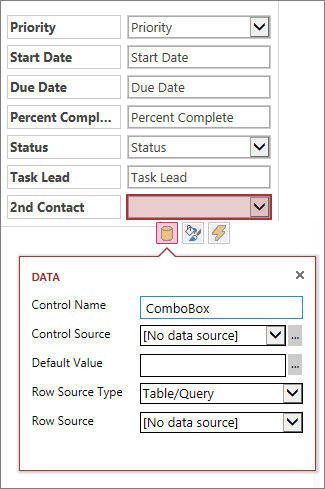
- 若要将组合框“绑定”到一个字段 (即所选值将存储在该字段) 中,请单击“ 控件源”,然后选择要在其中存储值的字段。
- 单击“ 行源类型”,然后选择“ 表/查询”。 如果为“行源类型”属性框选择“ 值列表 ”,则必须在“行源”属性框中单独输入要显示的每个值。
- 单击“ 行源”,然后选择包含要显示在下拉列表中的值的表或查询。 在此处选择表或查询后,Access 将显示其他属性选项。
- 在 “绑定域 ”框中,从列表中选择包含要存储的值的字段。 绑定字段是 Access 存储在之前定义的控件源字段中的值。 在某些情况下,这将是 ID 值,具体取决于你设计表和查阅字段的方式。 在其他情况下,可能是特定字段中的值。 在“ 显示字段 ”框中,从相关表或查询中选择包含要显示的值的字段。 以下是用户在浏览器中使用此控件时将看到的值。
- 单击快速访问工具栏上的“保存”,保存视图更改。
为组合框设置其他选项
- 在“ 默认值 ”框中,可以输入要用作创建新记录时的默认值。 如果使用 ID 值作为绑定字段,则需要使用相关表中的相应 ID 值。
- 在 “弹出视图 ”框中,如果单击浏览器 (中组合框中显示的值,则可以选择一个视图,该视图会在新窗口中“弹出”) ,但数据表视图除外。 将视图名称添加为弹出窗口时,显示值的格式类似于浏览器中的超链接,以显示其可单击。 例如,在列表视图中单击某人的姓名可能会显示此人的所有详细信息列表 - 你正在新窗口中加载此人的列表视图。 如果视图还包含相关项的列表,则该列表也会显示在弹出窗口中。
组合框的替代方案是自动完成控件,它允许用户键入一个或多个字符,并在键入时显示可能匹配项的列表。 输入的字符越多,列表范围就越窄。 如果有人已经知道他们要查找的值,或者您需要从包含 500 多个值的源中读取,您可以考虑使用它而不是组合框。
若要了解有关自动完成控件的详细信息,请阅读在 Access 应用中将自动完成控件添加到视图。