
|
重要 已从下一版本的 SharePoint 中删除 Access Services 2010 和 Access Services 2013。 建议不要创建新的 Web 应用,并将现有应用迁移到备用平台,如 Microsoft Power Apps。 可以与 Dataverse 共享 Access 数据。Dataverse 是一种云数据库,可在其上构建面向 Web、手机或平板电脑的 Power Platform 应用、自动化工作流、虚拟代理等。 有关详细信息,请参阅 入门:将 Access 数据迁移到 Dataverse。 |
|---|
在 Access Web 应用中, 自动完成控件 会在用户键入时显示选项,以便他们找到正确的值。 从一长串相关项目中选择正确的值可能很困难。 自动完成控件有助于完成该任务。 例如,对于这个针对运输区域的自动完成控件,如果键入“m”,则会看到四个选项。
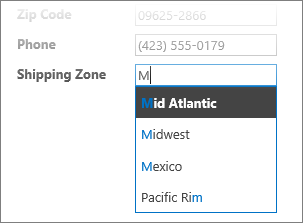
如果将“e”添加到“m”中形成“me”,则列表将仅缩小到墨西哥。 如果键入“mo”,则所有选项都将从框中消失,因为没有匹配项。
注意
自动完成控件仅适用于 Access Web 应用,不适用于 Access 桌面数据库。
向视图添加自动完成控件
若要添加自动完成控件,请在 Access 中编辑视图,然后从 控件 库中添加控件。
- 启动 Access,然后打开 Web 应用。
- 在左窗格的“表选择器”中单击表描述文字名称。 然后在 “视图选择器”中单击该视图。
在本示例中, Tasks 是表, List 是要添加自动完成控件的视图。
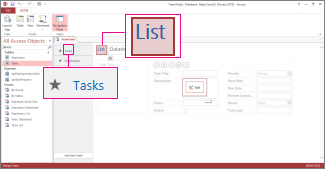
- 单击屏幕中间的 “编辑 ”以在设计模式下打开视图。
- 在 “视图”下,单击 “设计>自动完成控件”。
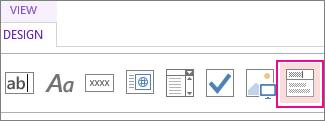
- 将新自动完成控件移动到所需位置。
- (可选)单击控件库中的 标签 按钮来添加标签控件。 然后移动自动完成控件旁边的标签。 输入有助于说明如何使用自动完成控件的描述文字。
- 单击在设计网格上添加的自动完成控件。 然后单击 数据 它旁边的图标以打开其属性选项。 在此处,你将控件连接到其数据源。

- 要将自动完成控件绑定到字段以使所选值存储在该字段中,请单击 “控件来源”。 然后选择要存储值的字段。
- 单击 “行源”,然后选择包含要在用户在自动完成控件中键入时显示的值的表或查询。 选择表或查询后,Access 将显示其他属性选项。
- 在 “绑定域 ”框中,选择包含要从列表中存储的值的字段。 绑定字段是 Access 存储在之前定义的控件源字段中的值。 在某些情况下,这是 ID 值,具体取决于你设计表和查阅字段的方式。 在 “主显示字段 ”框中,从相关表或查询中选择包含要显示的值的字段。 以下是用户在浏览器中使用此控件时看到的值。

- 单击快速访问工具栏上的保存以保存视图更改。
在浏览器中使用自动完成控件
在自动完成控件中输入文本时:
- 键入的字符越多,列表范围就越窄。
- 搜索不区分大小写。 大写和小写字母的处理方式相同。
- 如果匹配项超过 8 个,则列表底部将显示一条消息,建议更具体的搜索。 在这种情况下,请继续键入更多字符。
为自动完成控件设置其他选项
- 在“ 默认值 ”框中,可以输入要用作创建新记录时的默认值。 如果将 ID 值用作绑定字段,请使用相关表中的相应 ID 值。
- 在 “弹出视图 ”框中,可以选择当单击框中显示的值时在新窗口中打开的视图( 数据表 视图除外)。 将视图名称添加为弹出窗口时,显示选项在浏览器中格式化为超链接,以显示其可单击。
例如,在“列表”视图中单击某人的姓名可以显示此人的所有详细信息。 这就像从列表视图中选择此人的记录一样。 如果视图还包含相关项,则这些行也会显示在弹出窗口中。
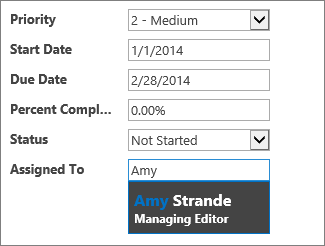
- 在 辅助显示字段 框中,可以选择要显示在每个项目下方的辅助字段。 例如,如果员工的记录具有其职务字段,则可以选择“ 职务” 字段作为辅助显示字段。
下面是显示辅助显示字段的示例。 Amy Strade 的职务“总编辑”是从 Amy 记录的“职务”字段中提取的,显示在她的名字下。 选择值时,辅助显示字段仅在自动完成框中可用。
- 在 格式属性 中,使用 “提示 ”框输入描述性文本,帮助用户了解如何使用自动完成控件。 默认文本是“查找...”,但可以将其更改为更适合你需求的内容,例如“输入员工姓名”。
自动完成控件的替代方法是组合框,它允许用户单击以查看选项的下拉列表,例如国家/地区名称。 若要了解有关组合框的详细信息,请参阅在 Access 应用中向视图添加组合框。