可以使用 Access 中的 查询条件 根据特定文本值限制结果。 例如条件 = "芝加哥" 将显示所有包含文本“芝加哥”的项目。 本文包含可结合“文本”数据类型使用的多个查询条件示例,可帮助你获得更具体的查询结果,以及更快地找到所需的信息。 如果不确定如何使用条件,请参阅 将条件应用于查询。
示例文本条件和结果
下表显示如何对“文本”数据类型使用某些常见条件。 尝试使用不同的条件并查看您获得的结果。 如果碰巧在结果中看不到任何项目,可以重新检查条件,但这可能只是意味着没有任何项目与你的条件完全匹配。
注意
Access 自动在每个条件的末尾添加引号。 当您使用可能造成查询混淆的文本时,您可以添加引号。 例如,如果您使用包含 "and" 或 "or" 字样的短语, Access 将其解释为指令。
| 希望的效果 | 查询设计器视图 | 条件 |
|---|---|---|
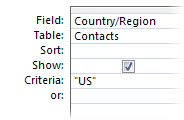
| 查找所有与文本完全匹配的项目。 仅显示美国联系人。 |
|
"文本" |
|
OR 条件行查找多个字词或短语的匹配项。 显示美国、中国或加拿大的联系人。 |

|
"文本" |
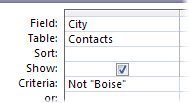
| 要排除文本,在要排除的字词或短语前面使用 "Not" 条件。 显示除博伊西之外所有城市中的联系人。 |
|
Not "文本" |
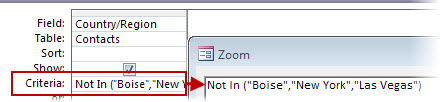
| 根据多个条件排除文本 显示所有不在博伊西、纽约或拉斯维加斯的联系人。 提示: Not Like “X*” 查找除以指定字母开头的项目之外的所有项。 |
|
Not In ("文本", "文本", "文本"…) |
| 可以将 NOT 条件与其他表达式(如 AND NOT)一起使用,后跟要从搜索中排除的文本。 显示来自城市的所有联系人,以字母“L”开头,但伦敦的联系人除外。 |

|
类似于“Text*”而不是“Text” |
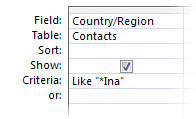
| 根据文本的最后三个字母进行搜索。 显示其国家或地区名称以 "ina" 结尾(如 China 和 Argentina)的所有联系人。 |
|
Like "*ina" |
| 显示其所在国家/地区没有文本的联系人的姓氏。 |

|
Is Null |
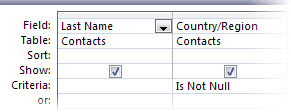
| 显示“国家/地区”列中具有 null 值的联系人的姓氏。 |
|
Is Not Null |
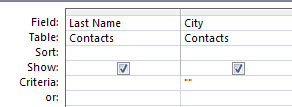
| 显示其城市名称为空白(而不是 null)的联系人的姓氏。 |
|
""(一对引号) |
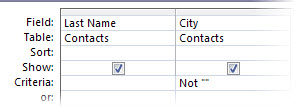
| 显示在“城市”列中具有信息的联系人的姓氏。 |
|
Not "" |
| 显示其城市信息既不为空白值也不为 null 值的联系人。 |
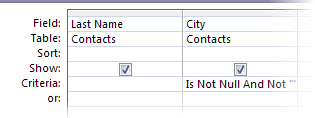
|
Is Not Null And Not "" |
提示
如果要检查 SQL (结构化查询语言) 中的查询语法,请单击屏幕右下角工具栏上的 SQL 视图。