
如果你希望每次打开 Access 数据库或 Access Web 应用时都运行某些操作,请在桌面数据库中创建 AutoExec 宏,或在 Access Web 应用中创建“启动时”宏。 例如,在桌面数据库中,AutoExec 宏可以自动最大化应用程序窗口、锁定导航窗格,以及在每次打开数据库时打开一个特定的报表。
本主题内容
在桌面数据库中创建 AutoExec 宏
AutoExec 宏 (您命名为 AutoExec 的宏) 在数据库中的任何其他宏或模块之前运行。 如果您已经创建了一个宏来执行您希望在数据库启动时发生的情况,只需将宏重命名为 AutoExec,它就会在下次打开数据库时运行。 否则,请按照以下步骤创建宏:
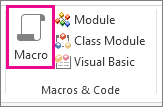
单击 “创建>宏”。
在“宏生成器”顶部的下拉列表中,选择要执行的操作。 如果适用,在参数框中键入适当的值。
- 如果找不到所需的操作,请确保在“设计”选项卡上选中了“显示所有操作”。这将扩展您可以使用的操作列表,但该列表将包括一些仅在数据库被授予可信状态时才会运行的操作。 有关详细信息,请参阅 决定是否信任数据库。
对要执行的每个其他操作,重复步骤 2。 您还可以在操作目录中搜索操作,然后双击或将其拖动到宏中。
单击“保存”,并在“另存为”对话框中键入 AutoExec。
单击“ 确定 ”并关闭宏生成器。 下次打开数据库时,该宏将运行。
有关如何创建宏的详细信息,请参阅创建用户界面 (UI) 宏一文。
注意
- 若要绕过 AutoExec 宏和其他启动选项,请在启动数据库的同时按住 Shift 键。 有关详细信息,请参阅 打开数据库时绕过启动选项。
- 在数据库启动时执行操作的另一种方法是指定启动窗体并将宏或 VBA 代码附加到窗体的 OnOpen 或 OnLoad 事件。 有关详细信息,请参阅设置打开 Access 数据库时显示的默认窗体一文。
在 Access Web 应用中创建“启动时”宏
Access Web 应用中的“启动时”宏执行的功能与桌面数据库中的 AutoExec 宏相同,但它不会作为命名宏显示在导航窗格中。 此外,它在 Access 客户端中打开数据库时不运行,而是在浏览器中打开 Web 应用时运行。 在浏览器中打开 Web 应用时,无法绕过“启动时”宏中定义的宏逻辑。
下面介绍如何创建:
在 Access 中打开 Web 应用。 如果在浏览器中查看,请单击“ 设置>”和“在 Access 中自定义”。
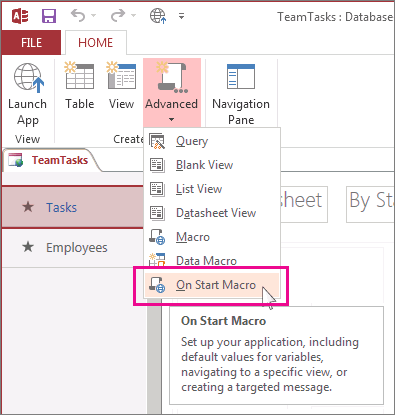
单击“开始”宏上的“主页>”高级>“。
Access 将打开宏设计器。 如果“启动时”宏已存在,Access 将显示它。 如果没有,你将看到一个空白宏,可在其中开始添加操作。从“ 添加新操作” 下拉列表中选择操作,或在“操作目录”中查找操作,然后双击或将其拖动到宏中。
提示
操作目录显示操作的简短说明,以帮助您了解操作的作用。
如有必要,请在已添加操作的参数框中输入值。
单击 “保存>”“关闭”。
单击“ 主页>”启动应用,当 Web 应用在浏览器中打开时,“启动时”宏将运行。
有关在 Access Web 应用中创建宏的详细信息,请参阅 通过创建用户界面宏来自定义视图。