
本文将介绍如何将数据从 Access 桌面数据库导入到 Access Web 应用中,以便你能够在 Internet 浏览器中与朋友和同事共享数据。
未使用 Access Web 应用? 正在查找有关如何将数据导入 Access 桌面数据库的信息? 如果是这样,请参阅导入或链接其他 Access 数据库中的数据。
|
重要 已从下一版本的 SharePoint 中删除 Access Services 2010 和 Access Services 2013。 建议不要创建新的 Web 应用,并将现有应用迁移到备用平台,如 Microsoft Power Apps。 可以与 Dataverse 共享 Access 数据。Dataverse 是一种云数据库,可在其上构建面向 Web、手机或平板电脑的 Power Platform 应用、自动化工作流、虚拟代理等。 有关详细信息,请参阅 入门:将 Access 数据迁移到 Dataverse。 |
|---|
将数据导入 Access Web 应用
开始前,请阅读以下注意事项:
- Access 将不会将表关系、计算列、有效性规则、默认值、附件字段、OLE 对象字段和其他一些旧数据类型导入 Web 应用。
- Access 将保留查阅,因此,如果您有相关的表,请确保先通过使用查阅字段构建关系,然后再将表导入到 Web 应用程序中。
撇开这些初步准备不谈,下面是如何进行导入:
如果已启动 Access Web 应用,请在浏览器的“Access (”中打开它,单击“Access) ”中的“设置>”“自定义”,然后单击“主>表”。
如果未显示 “添加表格 ”页面,请单击 主>表格。
在“添加表”页面(创建新的自定义应用时将看到的第一项内容)上,可以从其他 Access 数据库、Excel 工作簿、ODBC 数据源、文本/CSV 文件、SharePoint 列表中导入数据。
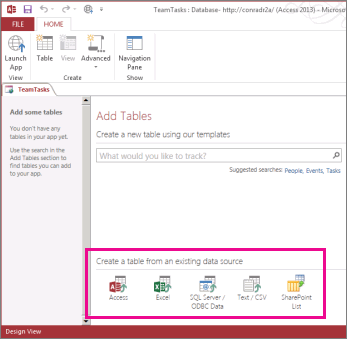
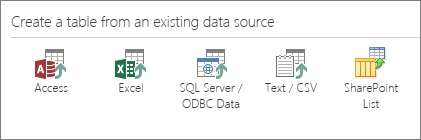
在“从现有数据源创建表”下,单击“Access”。
注意
如果想要从除 Access 之外的其他数据源导入,请单击适当的数据源选项并逐步完成向导步骤。
“获取外部数据 - Access 数据库”对话框随即打开。
在“ 获取外部数据 - Access 数据库” 对话框中,单击 “浏览”,选择要从中导入的 Access 桌面数据库,然后单击“ 打开”。
“导入对象”对话框随即打开。

注意
只可以将 Access 桌面数据库中的表导入 Access Web 应用中。 不能导入任何其他对象类型。
在“导入对象”对话框中的“表”选项卡上,选择想导入的表。
要取消所选对象,请再次单击该对象。单击“确定”启动导入进程。
如果遇到任何问题,Access 会导入数据并显示错误消息。Access 将在屏幕的左侧显示新表,并为每个新表创建默认视图。 此时,最好的办法是单击 主页>启动应用程序。 在浏览器中,单击新表和视图以查看它们的外观。 若要对默认视图进行更改,请关闭浏览器并在 Access 中自定义 Web 应用。
注意
- 将数据导入 Access Web 应用中会始终使用默认列表和数据表视图创建一个新表。
- 不能在应用中使用导入向导将数据追加到现有表。 但是,您可以将数据导入到新表中,然后执行下列操作之一:
- 使用数据表视图将数据复制并粘贴到目标表中,或
- 使用数据宏中的 CreateRecord 操作将导入的数据添加到目标表。
提示
在新表与现有表之间创建查找以一起开始键入数据。 只要未修改表的原始默认视图,Access 就会添加合适的“相关数据”控件以帮助您开始使用数据。
Access Web 应用和桌面数据库中可用的外部数据操作
此表提供了你可以导入或链接到 Access Web 应用或桌面数据库的文件类型的快速参考。
| 数据类型 | Access Web 应用可以导入… | Access Web 应用可以链接到… | 桌面数据库可以导入… | 桌面数据库可以链接到… |
|---|---|---|---|---|
| Microsoft Excel |

|
|
(只读) |
|
| Microsoft Access |
|
|
|
|
| ODBC 数据库,如 SQL Server |
|
|
|
|
| 文本或逗号分隔值 (CSV) 文件 |
|
|
(仅添加新记录) |
|
| SharePoint 列表 |
|
(只读) |
|
|
| XML |
|
|||
| 数据服务 |
|
(只读) |
||
| HTML 文档 |
|
|
||
| Outlook 文件夹 |
|
|
要了解如何将数据导入 Access 桌面数据库,请参阅导入或链接其他 Access 数据库中的数据。