|
重要 已从下一版本的 SharePoint 中删除 Access Services 2010 和 Access Services 2013。 建议不要创建新的 Web 应用,并将现有应用迁移到备用平台,如 Microsoft Power Apps。 可以与 Dataverse 共享 Access 数据。Dataverse 是一种云数据库,可在其上构建面向 Web、手机或平板电脑的 Power Platform 应用、自动化工作流、虚拟代理等。 有关详细信息,请参阅 入门:将 Access 数据迁移到 Dataverse。 |
|---|
从模板创建 Access 应用或仅通过导入表创建 Access 应用时,该应用可立即使用。 但这并不意味着它非常适合你正在尝试做的工作。 您可能需要对应用程序进行一些更改,例如添加更多控件或将控件移动到不同的位置。
注意
本文不适用于 Access 桌面数据库。 有关在桌面数据库中创建窗体的详细信息,请参阅 创建 Access 窗体。
在浏览器中使用应用时,记下希望在哪些视图上看到的更改,然后:
单击浏览器窗口右上角的“ 设置>”和“在 Access 中自定义 ”。
注意
如果在 Access 中看不到“自定义”,则要么你没有自定义应用的权限,要么应用已锁定。
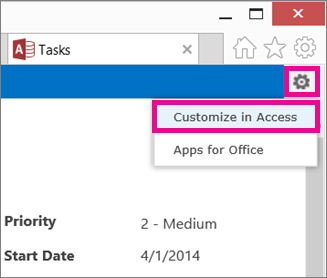
浏览器提示时,单击 “打开 ”。
如果安装了 Access,它将打开并显示设计环境。在屏幕左侧,单击要更改其视图的表选择器中的表描述文字名称,然后单击需要更改的视图。
单击视图中间的 “编辑 ”按钮。

现在可以开始更改视图的设计。 可在此处执行的一些操作:
- 移动、调整控件大小或删除控件。 (请注意,删除视图上的控件不会删除基础数据,只是它显示在此视图) 上。
-
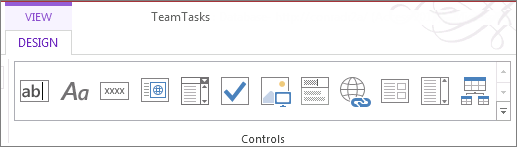
从功能区添加控件:在 控件 库中单击控件,Access 会将该新控件置于视图中。
- 从字段列表中添加控件:双击或将字段拖动到视图中。
- 通过选择控件并单击控件旁边显示的“ 数据 ”或“ 格式” 按钮来更改控件的属性。

- 通过选择控件并单击显示的“操作”按钮,向控件添加宏。
-
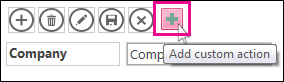
将自定义操作按钮添加到 视图顶部的操作栏。
完成更改后,单击“ 保存 ”,然后单击“ 主页>启动应用程序 ”以在浏览器中查看您的设计更改。
应用级更改
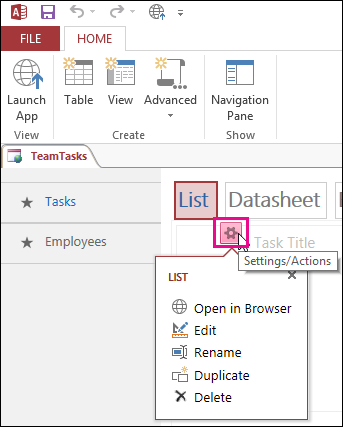
- 在“视图选择器”中单击视图的名称,然后单击显示的“设置/操作”按钮,重命名视图的描述文字、复制或删除视图:
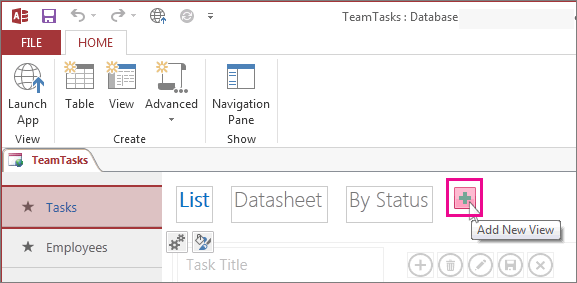
- 单击视图选择器右侧的“添加”按钮 (+) 添加新视图。
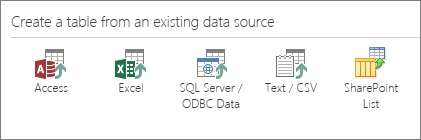
- 将数据从 Access 数据库导入 Access Web 应用,方法是单击“主>表”,然后单击“从现有数据源创建表”下要导入的数据类型。