
使用 “导航选项 ”对话框可以显示或隐藏导航窗格中显示的数据库对象组、管理自定义类别和组、设置显示选项,以及通过单击一键或双击鼠标在导航窗格中打开数据库对象。
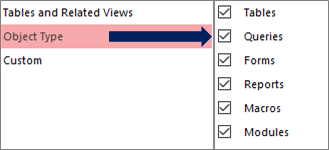 选择左侧的类别以在右侧显示已分配的组。
分组选项
使用这些选项可显示或隐藏预定义类别中的组,以及创建和管理自定义类别和组。
类别
要管理 导航窗格中的预定义和自定义类别,请执行以下操作:
要查看在“类别名称>的<组”部分中分配给类别的组,请选择一个类别。
例如,如果在“类别”下选择“表和相关视图”,则会在“表和相关视图”的组下看到已分配对象的列表。若要重新排序自定义类别列表(如果已定义任何类别),请选择一个,然后单击向上箭头或向下箭头。 在下面的示例中,你为所有 Northwind Traders 对象提供了一个自定义类别:

备注您无法对表和相关视图以及通常显示在“类别”列表和“导航窗格”顶部的“表和相关视图”和“对象类型”的预定义类别重新排序。
若要修改自定义类别,请执行以下操作:
- 添加 要创建新的自定义类别,请选择 “添加项” ,然后在框中输入名称。
- 删除 要删除自定义类别,请选择“ 删除项目”,然后确认操作。
- 重命名 若要更改自定义类别的名称,请选择 “重命名项目” ,然后输入名称。
备注 不能修改预定义的类别、 表和相关视图 以及 对象类型。
类别名称的 <组>
要管理分配给“ 类别” 部分中所选类别的组,请执行以下操作:
若要在导航窗格中显示或隐藏组,请选中或清除预定义名称或组名称旁边的检查框。
若要对自定义类别的组重新排序,请选择要移动的组,然后单击旁边显示的向上箭头或向下箭头。 在下面的示例中,您有一个与供应商相关的所有对象的自定义组:

要修改自定义类别的组,请执行以下操作:
- 添加 若要创建自定义组,请选择 “添加组”。
- 删除 若要删除类别,请选择自定义组,然后选择 “删除组”,然后确认操作。
- 重命名 若要更改类别名称,请选择自定义组名称,选择“ 重命名组”,然后输入名称。
备注 您无法修改分配给“ 表和视图” 以及 “对象类型 ”预定义类别的组。
显示选项
要设置显示选项,请执行以下操作:
- 显示隐藏的对象 选择以在导航窗格中显示隐藏的数据库对象。 默认情况下,此设置处于清除状态。
-
显示系统对象 选择以在导航窗格中显示系统表和其他系统对象。 默认情况下,此设置处于清除状态。
默认情况下,某些系统对象在 Access 中处于隐藏状态。 要查看所有系统对象,请同时启用“ 显示隐藏对象 ”选项。
对象打开方式
要控制打开对象的点击次数,请执行下列操作:
- 单击 选择单击鼠标即可打开。
- 双击 选择双击鼠标即可打开。 这是默认选项。