

正在寻找跟踪和管理数据库对象的方法? 导航窗格是查看和访问所有数据库对象的主要方式,默认情况下,它显示在 Access 窗口的左侧。
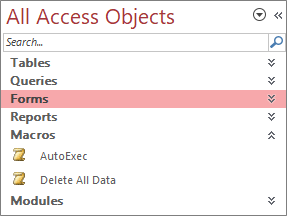 备注 可以通过多种方式自定义导航窗格。 有关详细信息,请参阅 自定义导航窗格。
本文内容
常规任务
可通过以下方式调整导航窗格的外观和使用数据库对象:
| 目的 | 操作 |
|---|---|
| 打开和关闭导航窗格 | 单击 Access 中导航窗格的“快门栏打开/关闭”按钮、快 ,或按 F11。 ,或按 F11。如果 F11 不起作用,请确保在笔记本电脑设备上启用了功能键 (Fn) 。 此外,F11 键是一种特殊键,可在 Access 数据库中禁用。 如果导航窗格不可见,则它可能在 Access 数据库中处于关闭状态。 有关详细信息,请参阅设置当前数据库的用户选项。 |
| 更改导航窗格的宽度 | 将指针放在导航窗格的右边缘上,然后在指针变为双面箭头时 水平  ,拖动边缘以增加或减少宽度。 ,拖动边缘以增加或减少宽度。如果无法更改宽度,请参阅 Access 导航窗格太窄,我无法加宽它。 |
| 打开对象 | 默认情况下,双击对象。 您可以在 “导航选项 ”对话框中将其更改为单击。 有关详细信息,请参阅 “导航选项”对话框。 |
| 执行其他命令,如在设计视图中打开对象 | 右键单击对象。 如果导航窗格的右键单击菜单不起作用,则它可能在 Access 数据库中被禁用。 有关详细信息,请参阅设置当前数据库的用户选项。 |
备注 在浏览器中查看导航窗格时,在 Access Web 应用或 Web 数据库中不可用。 虽然可以在 Access 中打开的 Access Web 应用中使用导航窗格,但只能显示、隐藏、排序和搜索数据库对象。
选择预定义类别
创建新数据库时,默认显示的类别是“表和相关视图”,默认显示的组是“所有表”。 选择了类别时,项目将按类别中包含的组排列。 例如,当您选择 “对象类型”时,您会看到按对象类型分组的所有数据库对象。 此外,Access 还根据对象的创建或修改时间提供了两个更多的预定义类别
要显示导航 到类别 菜单,请单击导航窗格的标题栏。

选择预定义类别:
类别 说明 自定义 用于 自定义导航窗格。 对象类型 查看数据库中的所有对象,按其类型排列:表、查询、窗体、报表、宏和模块。 表和相关视图 每表一组排列项,每个组包含指向使用该表的所有对象(查询、窗体、报表等)的快捷方式。 如果某个对象使用了多个表,则它将在所有相关组中显示。 创建日期 查找在特定日期按降序或日期范围创建的对象。 还可以按 “今天 ”或 “所有日期”进行筛选。 “修改日期” 查找在特定日期按降序或日期范围修改的对象。 还可以按 “今天 ”或 “所有日期”进行筛选。
每个预定义的类别还包括一个全局组,该组包含数据库中的所有对象。 通过查找组名称前面“所有”一词,可以轻松地查找某个类别的全局组。 例如,如果选择了“表和相关视图”类别,则全局组称为“所有表”。
按组筛选
你可能希望只显示数据库对象的子集以帮助你集中注意力。
若要显示 按组筛选 菜单,请单击导航窗格的标题栏。
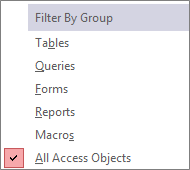
选择某个组。
默认情况下,Access 显示 表、 查询、 窗体和 报表。 您可能 还可以看到宏、 模块和自定义组(如果数据库中定义了任何组)。若要删除组筛选器,请选择“ 所有访问对象”。
对对象进行排序
默认情况下,Access 会按对象类型按字母升序对导航窗格中的对象进行排序,但您可以通过执行以下操作来更改排序以满足你的需求:
右键单击导航窗格顶部以显示快捷菜单,然后执行下列操作:
- 若要更改排序顺序,请指向 “排序依据 ”,然后选择排序选项。
- 若要手动排序并自定义显示顺序,请单击“排序依据”,然后单击“删除自动排序”。
在数据库中查找对象
在“搜索”框中键入文本时,Access 将在类别中搜索包含与搜索词匹配的对象或对象快捷方式的任何组。 不包含匹配项的所有组处于折叠状态。
Access 仅搜索当前在导航窗格中显示的类别和组中的对象。 若要在整个数据库中搜索特定对象,请在导航窗格中选择一个预定义类别,如“表和相关视图”或“对象类型”。 这有助于确保所有组在导航窗格中可见。
- 如果“搜索”框在导航窗格的顶部不可见,请右键单击导航窗格顶部的菜单栏,然后单击“搜索栏”。
- 在“搜索栏”框中键入对象或快捷方式的部分或完整名称。
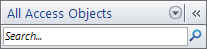
当您键入字符时,Access 将搜索并消除不包含匹配项的任何组标题。 - 若要执行其他搜索,请单击“清除搜索字符串”
 或按 BACKSPACE 删除字符,然后键入要搜索的新文本。
清除 搜索栏 框时,导航窗格将再次显示所有可用对象。
更改对象的显示方式
可以选择数据库中对象在导航窗格中的显示方式。 例如,可以包括创建日期或修改日期,或者以图标或列表方式显示对象。 要指定对象的显示方式,请执行下列操作:
右键单击导航窗格的顶部以显示快捷菜单,然后执行下列任一操作:
- 若要更改对象的显示方式,请指向“查看方式”,然后单击“详细信息”、“图标”或“列表”。 可能需要扩大导航窗格才能查看所有信息。
- 若要查看数据库中的所有组,请单击“显示所有组”。
隐藏和取消隐藏对象和组
如果未使用对象或组,或是想要限制对它的访问,隐藏对象或组可能要比将其删除好。 隐藏对象不会更改数据库,而删除对象或组(即使是看起来重复的对象或组)可能会破坏数据库的部分或全部功能。
隐藏对象或组
- 若要隐藏对象,请右键单击该对象,然后单击“在此组中隐藏”。
- 若要隐藏整个组,请右键单击该组,然后单击“隐藏”。
隐藏灰暗的对象或组
- 右键单击导航窗格顶部的菜单栏,然后单击“导航选项”。
- 在“导航选项”对话框中,清除“显示隐藏对象”复选框,然后单击“确定”。
显示隐藏的对象或组
以下过程本身不提供对对象的访问权限。
- 右键单击导航窗格顶部的菜单栏,然后单击“导航选项”。
- 在“导航选项”对话框中,选中“显示隐藏对象”复选框,然后单击“确定”。
若要启用灰色对象或组,请执行以下操作
以下过程允许访问对象。
- 若要启用某个对象,请右键单击该对象,然后单击“取消在此组中隐藏”。
- 若要取消隐藏某个组,请右键单击该组,然后单击“取消隐藏”。