
|
重要 将从下一版本的 SharePoint 中删除 Access Services 2010 和 Access Services 2013。 建议不要创建新的 Web 应用,并将现有应用迁移到替代平台,例如Microsoft Power Apps。 可以与 Dataverse 共享 Access 数据。Dataverse 是一种云数据库,可在其上构建面向 Web、手机或平板电脑的 Power Platform 应用、自动化工作流、虚拟代理等。 有关详细信息,请参阅 入门:将 Access 数据迁移到 Dataverse。 |
|---|
创建或使用 Microsoft Access 应用时,可以使用操作栏上的操作按钮执行各种任务,例如添加、修改或删除记录。 操作按钮有点类似于视图上的控件。 某些操作按钮是预定义的,无法更改,但你可以将自定义操作按钮添加到操作栏以满足应用需求。 Access 应用中的每个视图在操作栏中显示可从该视图执行的特定预定义操作按钮。 本文概述了预定义的操作按钮,并说明如何将自定义操作按钮添加到视图中。 如果操作栏被应用开发人员隐藏,则操作按钮不可见。 如果视图的记录源设置为只读,则操作按钮也不可用,因为只能查看数据。
有关详细信息,请参阅 创建 Access 应用。
本文不适用于 Access 桌面数据库。 有关桌面数据库中表单和导航的信息,请参阅创建 Access 表单。
您要做什么?
概述
操作栏上显示的操作按钮类型取决于所使用的视图。 预定义的操作会自动执行特定任务。 如果将鼠标悬停在操作按钮上,将显示其功能。 下图是操作栏上的操作及其各自功能的示例:
| 行动: |

|
|---|---|
| 功能: | 添加 删除 编辑 保存 取消 |
“添加”、“删除”和“保存”等操作由 Access 预定义,这些操作可以在它们出现的上下文中执行。 如果从视图中删除预定义操作,则无法重新添加该操作。 无法从任何视图类型修改预定义的操作。 可以向大多数视图添加自定义操作,本文稍后将介绍操作方法。 在下一部分中,让我们看看如何使用预定义的操作。
数据表视图包括“在 Excel 中下载”操作按钮。
视图和操作
Access 在操作栏中显示特定的预定义操作按钮,其中包含基于可从该视图执行的任务的视图。 下表列出了各种视图的预定义操作按钮的可用性及其启用时间。
列表:此视图显示最多数量的操作。 “列表”视图中提供了“添加”、“删除”、“编辑”、“保存”和“取消”操作按钮。
| 条件 | 启用的操作 |
|---|---|
| 添加第一条记录时 | 保存和取消 |
| 当其他记录已存在时添加记录时 | 保存和取消 |
| 读取可更新数据时 | 添加、删除和编辑 |
| 读取不可更新的数据时 | 无 |
| 编辑记录但未进行任何记录更改时 | 取消 |
| 编辑记录且未提交更改时 | 保存和取消 |
数据表视图:“数据表”视图中提供了“在 Excel 中添加”、“删除”和“下载”操作按钮。 除非在新记录上输入数据,否则将随时启用添加和删除。 在数据表视图中随时启用“在 Excel 中下载”操作按钮。
摘要视图:“摘要”视图中没有可用的操作按钮。
空白视图:仅当设置记录源属性时,“操作”按钮才会显示在“空白视图”的操作栏中。 “空白视图”中显示的操作按钮继承自“列表”视图。
注意
如果视图通过“摘要”视图作为弹出窗口打开,则不会为视图启用预定义的操作按钮。 从“摘要”视图中以弹出窗口的形式打开视图时,Access 会将数据设置为不可更新。
预定义的操作
Access 应用提供六个预定义的操作按钮,这些按钮根据所选的视图类型显示在操作栏上。 显示的预定义操作数取决于视图类型。 虽然无法编辑预定义的操作按钮,但可以更改它们在操作栏上的显示顺序或在视图中隐藏整个操作栏。
注意
除非为应用提供备用导航选项,否则不建议隐藏操作栏。
下表包含预定义的操作按钮及其功能和键盘快捷方式:
| 按钮 | 采取行动的 | 键盘快捷方式 |
|---|---|---|

|
添加新记录 | N 或 Alt + N |

|
删除记录 | Delete |

|
编辑记录 | E 或 Alt + E |

|
保存记录 | Ctrl + S |

|
取消更改 | 退出 |

|
在 Excel 中下载 |
注意
在 Access 应用中创建新的空白视图时,在为视图定义记录源之前,不会显示预定义的操作按钮。
使用预定义的操作
添加记录
如果视图具有可更新的记录源,则“列表”和“数据表”视图中提供“添加新记录”操作按钮。 如果视图具有定义的记录源且可更新,则“添加新记录”操作按钮也可在空白视图中使用。 使用“添加操作”按钮向表添加新记录。 若要使用操作,请从打开的 Access 应用中完成以下步骤:
单击“列表”视图。 (还可以从数据表和空白视图添加记录。)
单击属性按钮,然后单击“ 在浏览器中打开”。
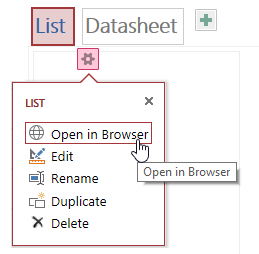
在 Web 浏览器中打开列表视图后,单击
,并显示字段。
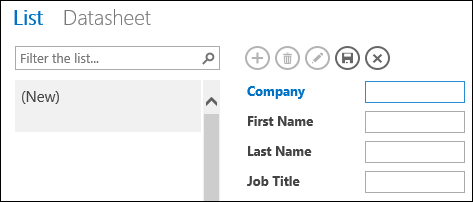
注意
此时只有 “保存” 和 “取消” 操作可用。
添加新记录的信息,然后单击
。
重复步骤 3 和步骤 4 以添加更多记录。
删除记录
如果视图具有可更新的记录源,则“列表”、“空白”和“数据表”视图中提供“删除记录”操作按钮。
若要删除记录,请在“数据表”、“空白”或“列表”视图中打开表。
选择记录,然后单击
。当 Access 要求确认删除操作时,请选择以下选项之一:
- 若要取消删除操作,请单击“ 否”。
- 若要继续执行删除操作,请单击“ 是”。
删除记录时,该记录不再显示在视图中,你将看到以下更改:
- 删除的记录后立即突出显示该记录。
- 如果删除了表中的最后一条记录,则会突出显示上一条记录,
- 显示表中的剩余记录,如果它是唯一的剩余记录,视图将切换为显示“无记录”视图。
编辑记录
仅当视图具有可更新的记录源时,“记录”按钮上的“编辑编辑”操作按钮仅在“列表”和“空白”视图中可用。 打开“列表”或“空白”视图时,“编辑”、“添加”和“删除”操作按钮可用。
- 若要编辑现有记录,请在 Web 浏览器中的 “列表” 视图中打开表,然后单击“ 编辑 记录”操作按钮。
- 进行所需的更改,然后单击“ 保存 ”操作按钮。
开始修改字段中的数据时, “取消 ”和 “保存” 操作将变为可用。
保存记录
在“列表”或“空白”视图中修改记录的信息后,“保存记录”操作按钮将变为可用。 单击 Access 应用中的“保存记录”操作按钮时,修改后的数据将发送到服务器。 如果存在保存冲突,Access 会显示一条错误消息。
注意
当记录处于读取模式或视图具有不可更新的记录源时,“保存记录”操作按钮不可用。
注意
数据表视图不包含“保存记录”操作按钮,因为当您移动到其他记录时,Access 会自动尝试保存任何记录更改。
取消对记录的更改
如果记录具有未保存的更改以及视图具有可更新的记录源,则可以取消列表视图和空白视图中的任何数据修改。
若要在进行记录后不久取消对记录所做的任何更改,请执行:
- 单击“ 取消 操作”按钮。 最近编辑的字段显示存储在数据库中的值。
执行取消操作且字段更改为只读模式后,“保存”和“取消”操作按钮将不可用。
在 Excel 中下载
可以从数据表视图将 Access 应用中的记录下载到 Excel 中。
将记录下载到 Excel 中:
在 Web 浏览器中查看应用时,单击 “数据表” 视图。
单击“
“在 Excel 中下载到 Excel”操作按钮。
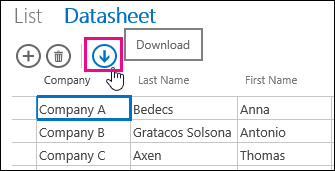
单击“ 打开 ”打开 Excel 电子表格,单击“ 保存 ”将电子表格保存到文件夹,或单击“ 取消 ”取消将记录下载到 Excel 中。
Excel 显示数据表视图中的记录。
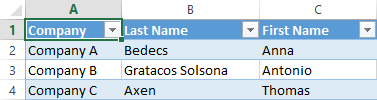
提示
如果在单击“在 Excel 中下载”操作按钮之前,使用“数据表”视图中的筛选器选项将显示的记录限制为较小的记录集,Access 仍会将视图的记录源中的所有记录下载到 Excel 中。 如果要下载较小的记录集,可以使用 OpenPopup 宏操作从其他视图打开数据表视图,并使用 Where 子句参数将记录筛选为较小的子集。 在这种情况下,如果单击“数据表”视图上的“在 Excel 中下载”操作按钮,Access 会将较小的记录子集下载到 Excel 中。
注意
无法从数据表视图中删除“在 Excel 中下载”操作按钮。 如果不想显示此操作按钮,则需要隐藏数据表视图的操作栏。
移动和隐藏操作
Access 按预先确定的顺序显示每个视图上的操作按钮。 如果要更改任何操作按钮的显示顺序,请单击并按住该按钮并将其拖动到操作栏上的新位置。 在使用 Access 应用时,更改操作按钮的顺序不会更改其行为。 Tab 键顺序会自动更改以反映新顺序。
如果从视图中删除操作按钮,则以后无法还原操作按钮。 如果要还原已删除的操作按钮,请创建另一个新视图。
可以使用用户界面宏隐藏操作按钮。 使用 SetProperty 宏操作,在“属性”框中选择“ 可见 ”,并在“值”框中输入 “是” 或“ 否 ”。 在“控件名称”框中,输入相应的操作按钮名称。 若要查找自定义操作的名称,请在 Access 中以设计模式打开视图,单击自定义操作,然后单击“ 数据 ”属性按钮。 自定义操作的名称列在 “控件名称 ”框中。
| 采取行动的 | 操作按钮名称 |
|---|---|
| 添加新记录 | addActionBarButton |
| 删除记录 | deleteActionBarButton |
| 编辑记录 | editActionBarButton |
| 保存记录 | saveActionBarButton |
| 取消更改 | cancelActionBarButton |
注意
在数据表视图中,不能删除“在 Excel 中下载”操作按钮、将其移动到其他显示位置或使用用户界面宏隐藏它。 “在 Excel 中下载”操作按钮的名称不会公开。
了解如何使用用户界面宏自定义视图。
显示和隐藏操作栏
如果你有权更改 Access 应用的设计,则可以选择显示或隐藏特定视图的整个操作栏。 选择隐藏视图的操作栏时,在 Web 浏览器中打开视图时,所有预定义和自定义操作按钮都不可用。
若要更改操作栏的可见性,请从打开的 Access 应用中完成以下步骤:
- 单击要更改的视图。 可以选择“列表”、“空白”或“数据表”视图。
- 单击属性按钮,然后单击 “编辑” 以在“编辑”模式下打开视图,以便进行设计更改。
- 单击视图的“格式设置”属性按钮。
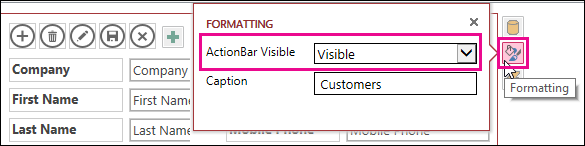
如果找不到视图的“格式设置”属性按钮,请单击视图网格中远离任何控件的空白区域。 - 若要显示操作栏,请在“操作栏可见”属性框中选择“可见”。 若要隐藏操作栏,请在“操作栏可见”属性框中选择“隐藏”。
- 保存视图更改。
创建和使用自定义操作
如果有权更改 Access 应用的设计,则可以将新操作添加到操作栏,并使用宏将其自定义为单击时运行。 还可以从 Access 应用设计器更改现有宏操作。
最多可向视图添加七个自定义操作。 达到最大限制时,Access 将显示一条消息,指示已达到限制。 如果看到此消息,则可以删除现有的自定义操作并添加更多操作。
与预定义操作不同,可以创建和修改自定义操作。 还可以选择自定义操作的图标及其在操作栏上的位置。
- 若要更改自定义操作的显示顺序,请单击自定义操作按钮并将其拖动到操作栏上的新位置。 Tab 键顺序会自动更改以反映新顺序。
添加自定义操作
打开 Access 应用,在导航窗格中右键单击要添加操作的视图,然后单击“ 打开”。
提示
如果导航窗格不可见,请在“ 开始 ”选项卡中单击“ 导航窗格”。
单击“ 添加自定义操作 ”按钮。
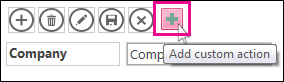
单击以选择自定义操作,然后单击“数据”属性按钮。
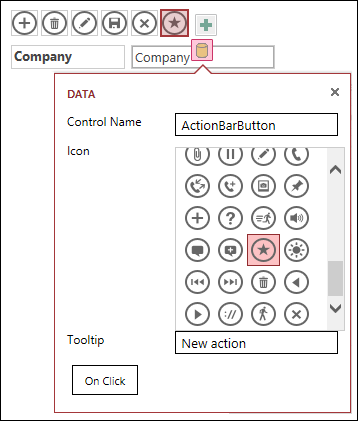
若要自定义操作,请对以下属性进行更改:
- 控件名称:键入操作的名称。
- 图标:单击默认图标旁边的箭头,并从库中选取一个图标。 请确保选择操作栏上尚不存在的图标,否则将显示重复图标。
- 工具提示:可以添加操作的简要说明。 添加工具提示是可选的,但如果其他人能够看到单击按钮时执行的操作的说明,则添加工具提示可能会有所帮助。
单击“ 单击” ,为按钮添加宏操作。
右键单击宏选项卡,保存并关闭它。
了解如何使用用户界面宏自定义视图。
编辑自定义操作
- 单击以选择操作。
- 单击“ 数据 ”属性按钮,然后进行更改。
删除自定义操作
- 选择操作,然后按键盘上的 Delete。
还可以同时选择和删除多个自定义操作。 删除操作时,图标将从操作栏中删除,但不会从图标库中删除。
撤消已删除的自定义操作
- 单击快速访问工具栏上的“撤消”
 。
。
在操作栏中移动自定义操作按钮
- 单击并按住按钮并将其拖动到操作栏上的新位置。
后续步骤
- 了解如何将 自定义操作添加到操作栏。
- 了解如何使用用户界面宏自定义视图。