本文适用于使用屏幕阅读器程序(如 Windows 讲述人、JAWS 或 NVDA)与 Windows 工具或功能以及Microsoft 365 产品的用户。 本文是 Office 内容集辅助功能帮助和学习的 一部分,可在其中找到有关应用的更多辅助功能信息。 如需一般帮助,请访问 Microsoft 支持部门。
通过键盘和屏幕阅读器使用 Excel,使用数据透视表字段窗格添加或删除数据 透视表中的字段 。 我们已经通过“讲述人”、NVDA 和 JAWS 对其进行了测试,但它或许还能与其他屏幕阅读器配合使用,只要这些屏幕阅读器遵循常见的辅助功能标准和技术。 你还将了解如何重新排列字段以更改数据透视表的设计。
本主题内容
手动打开“数据透视表字段”窗格
将光标置于 数据透视表中 的任意位置时,“数据透视表字段”窗格应会自动显示。 若要将焦点移动到窗格,请重复按 F6,直到听到:“数据透视表字段,键入要搜索的字段名称。如果未听到,并且焦点会改为返回到所选单元格,则需要手动打开窗格。
- 将光标置于数据透视表的任何单元格中。
- 按 Alt+J、T,然后按 L。此时会打开 “数据透视表字段 ”窗格。
向数据透视表添加字段
在“ 数据透视表字段 ”窗格中,可以选择要在数据透视表中显示的字段。
- 在包含数据透视表的工作表上,将光标放在数据透视表的任何单元格中,然后按 F6,直到听到:“数据透视表字段,键入要搜索的字段名称。
- 若要浏览可用字段的列表,请使用向下键或向上键。 你将听到字段的名称,以及它是否未选中。 未选中的字段将宣布为“未选中复选框”。
- 当进入要添加到数据透视表的未选定字段时,按空格键。 字段及其数据将添加到工作表网格上的数据透视表中。 对要添加到数据透视表的所有字段重复此步骤。
所选字段将添加到其默认区域:非数值字段添加到 行,日期和时间层次结构将添加到 列,数值字段添加到 值。

从数据透视表中删除字段
在“ 数据透视表字段 ”窗格中,可以取消选择不想显示在数据透视表中的字段。 从数据透视表中删除字段不会从“ 数据透视表字段 ”窗格中删除该字段或删除源数据。
- 在包含数据透视表的工作表上,将光标放在数据透视表的任何单元格中,然后按 F6,直到听到:“数据透视表字段,键入要搜索的字段名称。
- 若要浏览可用字段的列表,请使用向下键或向上键。 你将听到字段的名称,以及它是否未选中。 所选字段将宣布为“选中复选框”。
- 当到达要从数据透视表中删除的选定字段时,按空格键。 字段及其数据将从数据透视表中删除。 对要从数据透视表中删除的所有字段重复此步骤。
排列数据透视表中的字段
若要重新排列字段以匹配在数据透视表中的显示方式,可以将字段从一个区域移到另一个区域。 还可以在区域中向上或向下移动字段。
- 在“ 数据透视表字段 ”窗格中,按 Tab 键,直到听到要移动的字段的名称,然后按“按钮”。
- 按空格键打开上下文菜单。
- 按向上键或向下键,直到听到所需选项,例如“移动到列标签”或“上移”,然后按 Enter。 网格上的数据透视表会相应地更新。
“数据透视表字段”窗格中不同区域中的字段显示在数据透视表中,如下所示:
-
“筛选器”区域中的字段显示为数据透视表上方的顶级报表筛选器。
- “ 列” 区域中的字段在数据透视表顶部显示为 “列标签 ”。 根据字段的层次结构,列可能嵌套在层次结构中更高的其他列中。
- “ 行” 区域中的字段在数据透视表左侧显示为 “行标签 ”。 根据字段的层次结构,行可能嵌套在层次结构中较高其他行内。
- “ 值 ”区域中的字段显示为数据透视表中的汇总数值。
另请参阅
使用屏幕阅读器对 Excel 中的数据透视表进行数据筛选
使用屏幕阅读器对 Excel 数据透视表中的数据进行组合或取消组合
Excel 中的键盘快捷方式
在 Excel 中使用屏幕阅读器执行基本任务
设置设备以使用 Microsoft 365 中的辅助功能
使用屏幕阅读器浏览和导航 Excel
Microsoft 365 中的新增功能
将 Excel 网页版 与键盘和屏幕阅读器配合使用,使用数据透视表字段窗格添加或删除数据透视表中的字段。 我们已在 Chrome Microsoft Edge 和 JAWS 和 NVDA 中使用讲述人对其进行了测试,但它可以与其他屏幕阅读器和 Web 浏览器配合使用,只要它们遵循常见的辅助功能标准和技术。 你还将了解如何重新排列字段以更改数据透视表的设计。
注意
- 如果将“讲述人”与Windows 10 Fall Creators Update配合使用,则必须关闭扫描模式,才能使用 Microsoft 365 网页版编辑文档、电子表格或演示文稿。 有关详细信息,请参阅关闭 Windows 10 Fall Creators Update 中屏幕阅读器的虚拟或浏览模式。
- Microsoft 365 的新增功能会逐渐向 Microsoft 365 订阅者发布,因此你的应用可能还没有这些功能。 若要了解如何更快速地获取新功能,请加入 Office 预览体验计划。
- 要详细了解屏幕阅读器,请转到如何配合使用屏幕阅读器和 Microsoft 365。
- 使用 Excel 网页版 时,建议使用 Microsoft Edge 作为 Web 浏览器。 由于Excel 网页版在 Web 浏览器中运行,因此键盘快捷方式与桌面程序中的键盘快捷方式不同。 例如,将使用 Ctrl+F6 而不是 F6 来跳入和跳出命令。 此外,F1 (帮助) 和 Ctrl+O (Open) 等常见快捷方式适用于 Web 浏览器, 而不是Excel 网页版。
本主题内容
手动打开“数据透视表字段”窗格
将光标置于 数据透视表中 的任意位置时,“数据透视表字段”窗格应会自动显示。 如果反复按 Shift+Ctrl+F6,但未听到“关闭按钮”,则需要手动打开窗格。
在 Excel 网页版中,按 F11 切换到全屏模式。
在数据透视表中,将光标置于任何单元格中。
若要显示“ 数据透视表字段 ”窗格,请执行以下操作之一:
- 按 Alt+Windows 徽标键、J、T,然后按 L。
- 按 Shift+F10 或 Windows 菜单键,按向下键或向右键,直到听到“显示字段列表”,然后按 Enter。
向数据透视表添加字段
在“ 数据透视表字段 ”窗格中,可以选择要在数据透视表中显示的字段。
- 在 Excel 网页版中,按 F11 切换到全屏模式。
- 若要将焦点移动到“ 数据透视表字段 ”窗格,请按 Shift+Ctrl+F6,直到听到:“关闭按钮”。焦点位于 “数据透视表字段 ”窗格中的“关闭”按钮上。
- 在“ 数据透视表字段 ”窗格中,若要将焦点移动到字段列表,请按 Tab 键,直到听到列表中的第一个字段。 使用 JAWS 和 NVDA 时,还可以听到字段复选框是选中还是取消选中。 使用“讲述人”时,若要听到复选框是否已选中,请重复按 SR 键+向右键,直到“讲述人”读出字段和复选框。
- 若要浏览字段列表,请使用向下键或向上键。
- 当焦点位于要添加到数据透视表的字段上时,按空格键。 所选字段及其数据将添加到工作表网格上的数据透视表中。 对要添加到数据透视表的字段重复此步骤。
所选字段将添加到其默认区域:非数值字段添加到 行,日期和时间层次结构将添加到 列,数值字段添加到 值。
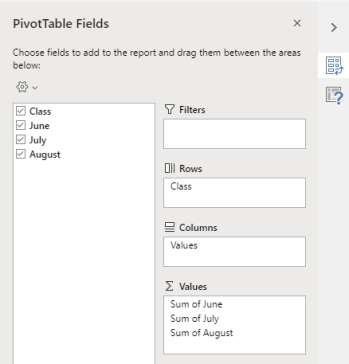
从数据透视表中删除字段
在“ 数据透视表字段 ”窗格中,可以取消选择不想显示在数据透视表中的字段。 从数据透视表中删除字段不会从“ 数据透视表字段 ”窗格中删除该字段或删除源数据。
- 在 Excel 网页版中,按 F11 切换到全屏模式。
- 若要将焦点移动到“ 数据透视表字段 ”窗格,请按 Shift+Ctrl+F6,直到听到:“关闭按钮”。焦点位于 “数据透视表字段 ”窗格中的“关闭”按钮上。
- 在“ 数据透视表字段 ”窗格中,若要将焦点移动到字段列表,请按 Tab 键,直到听到列表中的第一个字段。 使用 JAWS 和 NVDA 时,还可以听到字段复选框是选中还是取消选中。 使用“讲述人”时,若要听到复选框是否已选中,请按 SR 键+向右键,直到“讲述人”读出字段和复选框。
- 若要浏览字段列表,请使用向下键或向上键。
- 当焦点位于要从数据透视表中删除的字段上时,按空格键。 字段及其数据将从数据透视表中删除。 对要从数据透视表中删除的字段重复此步骤。
排列数据透视表中的字段
若要按照在数据透视表中显示字段的方式重新排列字段,可以将字段从一个区域移到另一个区域。 还可以在区域中向上或向下移动字段。
- 在 Excel 网页版中,按 F11 切换到全屏模式。
- 若要将焦点移动到“ 数据透视表字段 ”窗格,请按 Shift+Ctrl+F6,直到听到:“关闭按钮”。焦点位于 “数据透视表字段 ”窗格中的“关闭”按钮上。
- 在“ 数据透视表字段 ”窗格中,按 Tab 键,直到听到包含要移动的字段的区域的名称,然后是“已弹出”。例如,将听到“行”,后跟字段名称,以及“具有弹出窗口”。
- 当焦点位于所需区域时,按向下键或向上键,直到听到要移动的字段的名称。
- 当焦点位于右侧字段时,按 Alt+向下键展开上下文菜单。
- 按向上、向下、向右或向左键,直到听到所需选项,例如“移动到列”,然后按 Enter。 工作表网格上的数据透视表将相应地更新。
“数据透视表字段”窗格中不同区域中的字段显示在数据透视表中,如下所示:
-
“筛选器”区域中的字段显示为数据透视表上方的顶级报表筛选器。
- “ 列” 区域中的字段在数据透视表顶部显示为 “列标签 ”。 根据字段的层次结构,列可能嵌套在层次结构中更高的其他列中。
- “ 行” 区域中的字段在数据透视表左侧显示为 “行标签 ”。 根据字段的层次结构,行可能嵌套在层次结构中较高其他行内。
- “ 值 ”区域中的字段显示为数据透视表中的汇总数值。
另请参阅
使用屏幕阅读器在 Excel 中创建数据透视表或数据透视图
使用屏幕阅读器对 Excel 中的数据透视表进行数据筛选
Excel 中的键盘快捷方式
在 Excel 中使用屏幕阅读器执行基本任务
使用屏幕阅读器浏览和导航 Excel
Microsoft 365 中的新增功能
适用于残障人士客户的技术支持
Microsoft 希望尽可能为我们的所有客户提供最佳体验。 如果你有残疾或与辅助功能相关的问题,请联系 Microsoft残障人士解答台 获取技术帮助。 辅助功能 Answer Desk 支持团队接受过使用多种热门辅助技术的培训,并可使用英语、西班牙语、法语和美国手语提供帮助。 请访问 Microsoft 辅助功能 Answer Desk 网站,找出你所在地区的联系人详细信息。
如果你是政府、商业或企业用户,请联系 企业残障人士应答台。
