

发送 Outlook 电子邮件或共享 Word 文档、Excel 电子表格、PowerPoint 演示文稿或 OneNote 笔记本之前,请运行辅助功能检查器,以便于用户阅读和编辑内容。
新版本的辅助功能检查器已可用于 Word 桌面程序,并且即将向其他 Office 桌面程序推出,包括 Outlook、Excel 和 PowerPoint。
注意
- 若要了解有关全新辅助功能助手的详细信息,请转到 使用辅助功能助手改进文档中的辅助功能。
- 若要了解有关辅助功能问题的实时画布通知的详细信息,请转到 处理 Microsoft 365 应用时获取辅助功能问题的实时通知。
本主题内容
使用辅助功能检查器
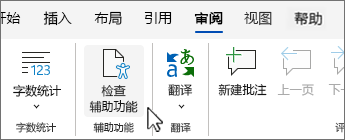
选择“审阅”选项卡。
注意
在 Outlook 中,只有在写邮件或回复邮件时才会看到 “审阅 ”选项卡。
选择“
 “检查辅助功能”以打开右侧的“辅助功能”窗格。
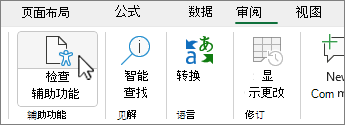
提示
对于 Word、Excel 和 PowerPoint 桌面,选择“检查辅助功能”按钮的下半部分以获取更多选项。
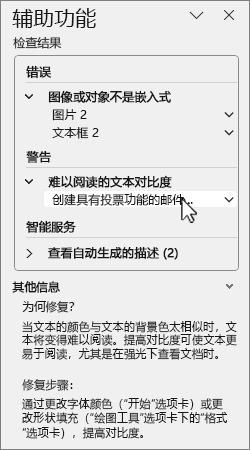
在 辅助功能 窗格中,查看并处理 检查结果下的发现。
应用建议的操作
在 辅助功能 窗格中,你将看到错误和警告列表,以及每个错误和警告的如何修复建议。
若要快速更正问题,请应用其中一项建议的操作。 有关如何分类结果的详细信息,请查看辅助功能检查器的规则。
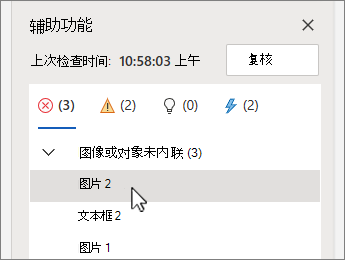
在 “辅助功能” 窗格中,选择“ 警告 ”或 “错误”下的问题。 该列表将会展开并显示受到该问题影响的项目和对象。
提示
选择项或对象以查看受影响项或对象的确切位置。
要解决此问题,请选择它旁边的向下箭头
 按钮,然后打开“建议的操作”列表。
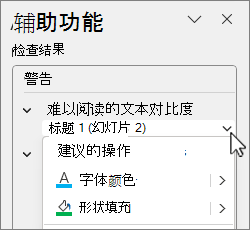
要应用修补程序,请从 “建议的操作 ”列表中选择一个操作。 若要查看更多选项,请选择操作旁边的向右箭头
 按钮 (如果可用) 。
查看并解决 “警告 和 错误”下的每个问题。
看不到辅助功能检查器?
如果在“审阅”选项卡上看不到“,则可能你拥有的是较旧版本的 App。 按照下列步骤操作,打开辅助功能检查器:
- 选择“文件”选项卡,然后选择“信息”。
- 选择 检查问题。
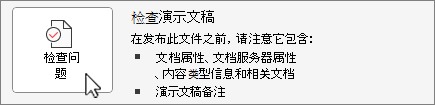
- 在“检查问题”下拉菜单中,选择““检查辅助功能”。

- “辅助功能检查器”任务窗格将会显示在你的内容旁边,并显示检查结果。

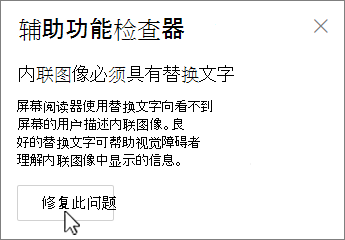
- 选择 检查结果 下的问题,了解导致问题的原因和解决方法。 此信息显示在“其他信息” 下。
另请参阅
 (查看更多项目),然后选择 自定义工具栏。 然后将“检查辅助功能”按钮拖放到工具栏。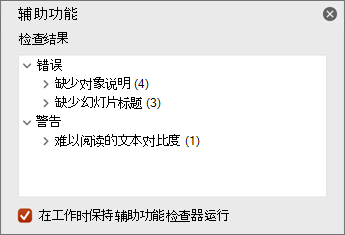


适用于残障人士客户的技术支持
Microsoft 希望尽可能为我们的所有客户提供最佳体验。 如果你是残障人士或对辅助功能存在疑问,请联系 Microsoft 辅助功能 Answer Desk 寻求技术帮助。 辅助功能 Answer Desk 支持团队接受过使用多种热门辅助技术的培训,并可使用英语、西班牙语、法语和美国手语提供帮助。 请访问 Microsoft 辅助功能 Answer Desk 网站,找出你所在地区的联系人详细信息。
如果你是政府、商业或企业用户,请联系 企业辅助功能 Answer Desk。