
许多用户发现,在 Windows Microsoft 365 应用的“ 文件 ”菜单中,使用外部键盘和键盘快捷方式可帮助他们更高效地工作。 对行动不便或者有视力障碍的用户而言,键盘快捷方式比触摸屏更方便,是鼠标的重要替代方式。
“ 文件 ”菜单包含用于管理 Microsoft 365 个文件、帐户和应用设置的选项,你可以使用下面的快捷方式直接从普通视图或编辑视图访问这些设置。
 在“文件”菜单中,你可以执行处理后台所发生事件的任务,这就是“文件”菜单也称为“Backstage 视图”的原因。
注意
- 本主题中的这些快捷方式指的是美式键盘布局。 其他键盘布局的键可能与美式键盘上的键不完全对应。
- 快捷方式中的加号 (+) 表示需要同时按多个键。
- 快捷方式中的逗号 (,) 表示需要按顺序按多个键。
- 可使用搜索快速查找本文中的快捷方式。 按 Ctrl+F,然后键入搜索词。
本主题内容
- 打开“文件”菜单
- 使用“文件”菜单键盘快捷方式
- 常用快捷方式
- 创建新的 Microsoft 365 文件
- 列出、打开和搜索文件
- 保存和重命名Microsoft 365 个文件
- 打印Microsoft 365 个文件
- 创建 PDF 或 XPS 文件或更改文件类型
- 保护、检查和管理Microsoft 365 文件
- 访问 Microsoft 365 帐户信息
- 访问 Outlook 电子邮件帐户信息
- 访问 Microsoft 365 应用设置和选项
- 发送有关 Microsoft 365 应用的反馈
打开“文件”菜单
在 Microsoft 365 应用的普通、编辑或收件箱视图中,按 Alt+F。
“文件”菜单随即打开。 它分为多个页面,有时称为选项卡,其中包含有关页面主题的更多选项。 页数取决于应用。
使用“文件”菜单键盘快捷方式
已为“文件”菜单中的每个页面和选项分配了一个键提示。 可以使用键提示选择选项、向下钻取到更多设置,并在 “文件 ”菜单中打开对话框,而不是每次都提供完整的键盘快捷方式。
键提示在 “文件 ”菜单页和选项上方的小方框中显示为字母、数字或两者的组合。
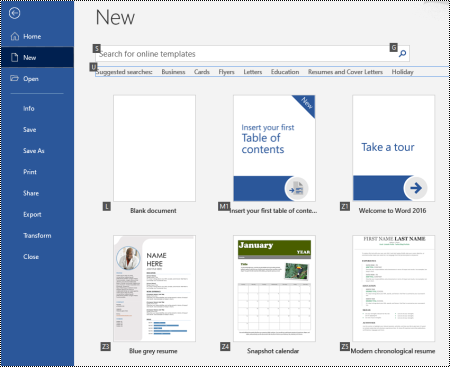
提示
如果未显示键提示,请按 Alt。如果键提示灰显,则选项不可用。
- 按 Alt+F 打开“ 文件 ”菜单。 键提示显示在 “文件 ”菜单页选项上。
- 在键盘上,按与页面的“键提示”中的字母匹配的键以选择并打开页面。 例如,若要在 Word 中打开“新建”页,请按 N。
此时会打开页面,并在所选页面的选项上显示一组新的键提示。 - 若要选择页面上的选项,请按与键提示字母匹配的键盘键。
例如,在 Word 中的“新建”页上,按 S 转到联机模板的“搜索”字段。
注意
如果使用屏幕阅读器导航“ 文件 ”菜单,并用键提示登录某个选项,将听到选项的名称,后跟完整快捷方式。
在下表中,标题行下的第一个数据行通常包含页面的完整快捷方式。 以下行包含该页上使用的键提示。
常用快捷方式
下表列出了访问 Microsoft 365 中“ 文件 ”菜单中选项的最常用快捷方式。
| 执行的操作 | 按 |
|---|---|
| 打开“文件”菜单。 | Alt+F |
| 在“ 文件 ”菜单中,使用以下快捷方式: | |
| 打开 主页 以访问最近、固定或共享的文件,创建新的空白文件或使用模板,并搜索文件,所有这些操作都在一个页面上。 | H |
| 打开 “新建 ”页以创建新的空白文件,或浏览模板。 | N |
| 使用默认值保存文件。 如果未选择“ 自动保存 ”选项,则此选项可用。 | S |
| 打开“ 另存为 ”对话框,以使用不同的名称或位置保存文件。 | A,1 |
| 打开“ 打印 ”页以设置打印选项并打印文件。 | P |
| 退出“ 文件 ”菜单并返回到“普通”、“编辑”或“收件箱”视图。 | Esc |
创建新的 Microsoft 365 文件
下表列出了使用“文件”菜单“ 新建”页上 的选项创建新的 Microsoft 365 文件的 快捷方式。
提示
若要快速创建新的空白文件或电子邮件,请按 Ctrl+N。
| 执行的操作 | 按 |
|---|---|
| 打开 “新建 ”页。 | Alt+F、N |
| 在“ 新建 ”页上,使用以下快捷方式: | |
| 使用应用模板列表中的模板创建新文件。 | Z,后跟从 1 到 9 的数字或从 A 到 P 的字母,然后是 C。 例如,按 Z、1、C。 |
| 搜索联机模板。 | S,键入搜索词,然后按 Enter。 |
| 对模板类型执行预定义搜索。 | U,后跟 1 到 7 的数字。 例如,按 U、1。 |
列出、打开和搜索文件
下表列出了使用“文件 ”菜单“ 打开”页上的选项列出、打开和搜索Microsoft 365 文件的 快捷方式。 还可以使用快捷方式在不同保存位置(例如,在电脑或 OneDrive 上)打开文件夹。
提示
若要快速打开文件并显示最近使用的文件列表,请按 Ctrl+O。
| 执行的操作 | 按 |
|---|---|
| 打开“ 打开 ”页。 | Alt+F、O |
| 在 “打开 ”页上,使用以下快捷方式: | |
| 在最近的文件中搜索文件。 | R、E 和键入搜索词 |
| 显示最近使用的文件的列表。 | R、Y、2 |
| 显示最近文件夹的列表。 | R、Y、3 |
| 显示已与你共享或已与其他人共享的文件列表。 | Y,1 |
| 在公司 OneDrive 上显示文件和文件夹的列表。 | S,1 |
| 显示 SharePoint 上您使用和关注的网站列表。 | S,2 |
| 在个人 OneDrive 上显示文件和文件夹的列表。 | K |
| 显示导航选项以及本地设备上的文件和文件夹列表。 | C |
| 打开标准 Windows “打开 ”对话框以浏览文件和文件夹。 | O |
| 打开最近关闭但未保存的文档。 | U,找到文件,然后按 Enter |
保存和重命名Microsoft 365 个文件
下表列出了使用“ 文件”菜单 、“ 保存 ”页或“ 另存为 ”页(可从普通视图或编辑视图访问)中的选项保存和重命名Microsoft 365 文件的快捷方式。
提示
若要快速保存文件,请按 Ctrl+S。
| 执行的操作 | 按 |
|---|---|
| 使用默认值保存文件。 如果未选择“ 自动保存 ”选项,则此选项可用。 | S |
| 打开 “保存” 或 “另存为” 页。 | A |
| 在 “保存 或 另存为 ”页上,使用以下快捷方式: | |
| 添加用于保存文件的云位置。 | A、A |
| 重命名文件。 | A、Y、3 |
| 将文件的副本保存到电脑上的 “文档 ”。 | A,C,Y,8 将位置移动到 文档。 然后按 Alt+A、Y、5 进行保存。 |
| 打开“ 另存为 ”对话框,以使用不同的名称或位置保存文件。 | A、1 或 A、O |
打印Microsoft 365 个文件
下表列出了使用可从普通视图或编辑视图访问的“文件”菜单的 “打印 ”页上的选项打印Microsoft 365 文件的 快捷方式。
提示
若要使用默认设置快速打印文件,请按 Ctrl+P、 P。
| 执行的操作 | 按 |
|---|---|
| 打开“ 打印 ”页。 | Alt+F、P |
| 在“ 打印 ”页上,使用以下快捷方式: | |
| 打开打印机菜单以选择打印机。 | I |
| 打开菜单以选择打印范围。 | A |
| 按页码或幻灯片编号设置打印范围。 | S |
| 设置打印的页面方向。 | O |
| 设置纸张大小。 | L |
创建 PDF 或 XPS 文件或更改文件类型
下表列出了更改文件类型以及使用“文件”菜单的“ 导出 ”页上的选项创建 Microsoft 365 文件的 PDF 或 XPS 文件的 快捷方式。
| 执行的操作 | 按 |
|---|---|
| 打开 “导出 ”页。 | Alt+F、E |
| 在 “导出 ”页上,使用以下快捷方式: | |
| 创建 Microsoft 365 文件的 PDF 或 XPS 文件。 | A |
| 更改 Microsoft 365 文件的文件类型。 | C,选择文件类型,然后保存文件。 |
| 在 PowerPoint 中,打开“发送到 MicrosoftWord”对话框,以Word格式创建演示文稿的讲义。 | H、A |
保护、检查和管理Microsoft 365 文件
下表列出了使用“文件”菜单“ 信息 ”页上的选项保护和管理 Microsoft 365 文件的 快捷方式。
| 执行的操作 | 按 |
|---|---|
| 打开 “信息 ”页。 | Alt+F、I |
| 在 “信息 ”页上,使用以下快捷方式: | |
| 复制文件的路径。 | C |
| 打开文件位置。 | 五 |
| 打开“ 保护文档 ”菜单,定义其他人可以进行的更改类型。 | P |
| 在发布之前,请检查文件中的隐藏属性和个人信息。 | I,I |
访问 Microsoft 365 帐户信息
下表列出了访问 Microsoft 365 帐户信息的快捷方式。 例如,可以使用“文件”菜单的“帐户”页上的选项更改帐户照片和检查,以便Microsoft 365 更新可用。 在 Outlook 中,页面称为 Microsoft 365 帐户。
| 执行的操作 | 按 |
|---|---|
| 打开“帐户”或“Microsoft 365 帐户”页面。 | Alt+F、D |
| 在“帐户或 Microsoft 365 帐户”页上,使用以下快捷方式: | |
| 更改帐户照片。 | C |
| 注销帐户。 | E |
| 切换用户帐户。 | S |
| 检查并应用 365 Microsoft可用更新。 | R |
访问 Outlook 电子邮件帐户信息
下表列出了用于访问 Outlook 电子邮件帐户信息的快捷方式。 可以使用“文件”菜单的“帐户信息”页上的选项管理帐户设置。
| 执行的操作 | 按 |
|---|---|
| 打开 “帐户信息” 页。 | Alt+F、I |
注意
若要更新帐户信息,请按 Tab 浏览可用选项,然后按 Enter 选择所需的选项。
访问 Microsoft 365 应用设置和选项
下表列出了用于打开“ 选项 ”对话框和访问 Microsoft 365 应用设置和选项的快捷方式。 例如,可以根据应用管理拼写检查设置或个性化应用外观。
| 执行的操作 | 按 |
|---|---|
| 打开“ 选项 ”对话框。 | Alt+F、T |
| 在“ 选项 ”对话框中,使用以下快捷方式: | |
| 访问 “显示 ”选项以修改页面显示选项。 | D |
| 访问辅助功能选项以修改辅助功能设置。 | A |
| 访问 “校对 ”选项以修改拼写和语法设置。 | P |
| 更改Microsoft 365 主题。 | G,然后是 Tab 键和 T |
发送有关 Microsoft 365 应用的反馈
下表列出了在 Microsoft 365 应用上使用“文件”菜单中的“反馈”页上的选项发送反馈的快捷方式。
| 执行的操作 | 按 |
|---|---|
| 打开 “反馈 ”页。 | Alt+F、K |
注意
若要选择“ 提供赞美”、“ 报告问题”或“ 提出建议”,请按 Tab 移动到所需选项,然后按 Enter。
另请参阅
适用于残障人士客户的技术支持
Microsoft 希望尽可能为我们的所有客户提供最佳体验。 如果你有残疾或与辅助功能相关的问题,请联系 Microsoft残障人士解答台 获取技术帮助。 辅助功能 Answer Desk 支持团队接受过使用多种热门辅助技术的培训,并可使用英语、西班牙语、法语和美国手语提供帮助。 请访问 Microsoft 辅助功能 Answer Desk 网站,找出你所在地区的联系人详细信息。
如果你是政府、商业或企业用户,请联系 企业残障人士应答台。