
Microsoft Teams 允许你自定义键盘快捷方式,以匹配 Slack 或 Zoom 等其他常用应用程序的布局。 如果您经常在不同应用程序之间切换,这可以帮助您简化工作流程。
更改键盘快捷方式布局
在 Teams 标题栏中,选择“ 设置”和
 >键盘快捷方式, 或使用键盘快捷方式 Ctrl+。 (for Windows) 或 Cmd+。 (for Mac) 。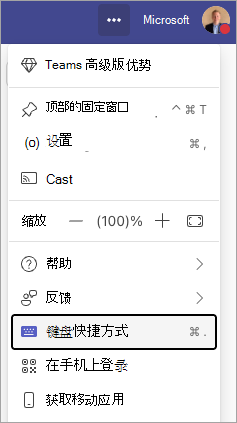
在顶部的“ 使用其他应用的快捷方式” 下拉列表中,选择所需的布局:Teams、Slack、Zoom 或组合。
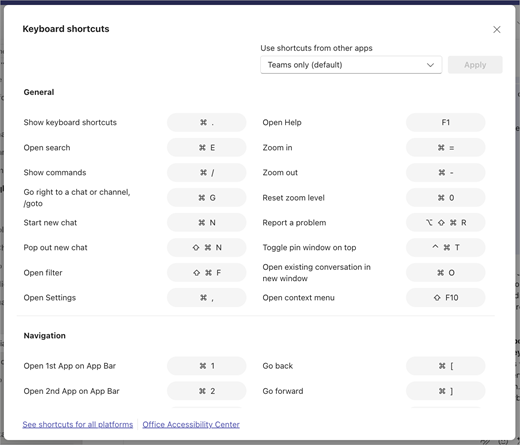
查看突出显示的更改,查看将更新的快捷方式。
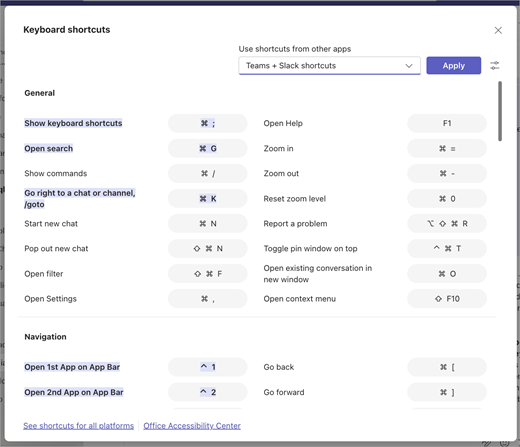
选择 “应用” 以切换到新布局。
注意
你也可以在 “设置”中更改布局,但 “键盘快捷方式 ”对话框提供了显示正在更新的快捷方式的可视指示器。