
“讲述人自然语音”功能在 Windows 11 版本 22H2 及更高版本中提供。 有关 Windows 11 版本 22H2 中的新功能以及如何获取更新的详细信息,请参阅最新 Windows 更新中的新增功能。 不确定你安装的是哪个版本的 Windows? 请参阅:查找 Windows 版本。
尝试设置“讲述人自然语音”时是否收到以下错误消息:“请检查 Internet 连接,然后重试”。或“出现问题,我们现在无法安装新的自然语音。请稍后重试。
这可能意味着在设置过程中无法访问云中的 Microsoft 应用商店应用目录。 如果收到此错误消息,请按照以下说明操作:
检查连接性:
- 验证是否已连接到看到此错误的设备上的 Internet。
- 如果 Internet 连接不是问题,检查是否可以访问 Microsoft 应用商店应用以及是否能够下载应用。
如果可以通过 Microsoft 应用商店应用下载应用,请使用反馈中心应用提交反馈,以便我们可以调查问题。
注意
如果无法通过 Microsoft 应用商店应用下载应用并在企业环境中工作,则网络管理员可能已禁用对 Microsoft 应用商店应用的访问权限。
执行以下操作之一来安装应用商店包:
存储包
| 语言 | 系统类型 | 应用商店包 |
|---|---|---|
| 英语(美国) | AMD x64 | Voice.en-US.cab |
安装应用商店包
从上表中下载符合语言要求的应用商店包。
- 若要确定系统类型,请转到“启动>所有应用>”“设置”“>系统>关于”。 系统类型在 “设备规范 ”部分的 “系统类型”下列出。
在 “下载” 文件夹中,双击 Cabinet (CAB) 文件将其打开。
双击 CAB 文件中包含的 ZIP 文件,然后选择提取文件的位置。
导航到提取文件的文件夹,然后双击压缩的文件夹。
在提取的文件夹内,将以它们包含的语音命名的目录可用。
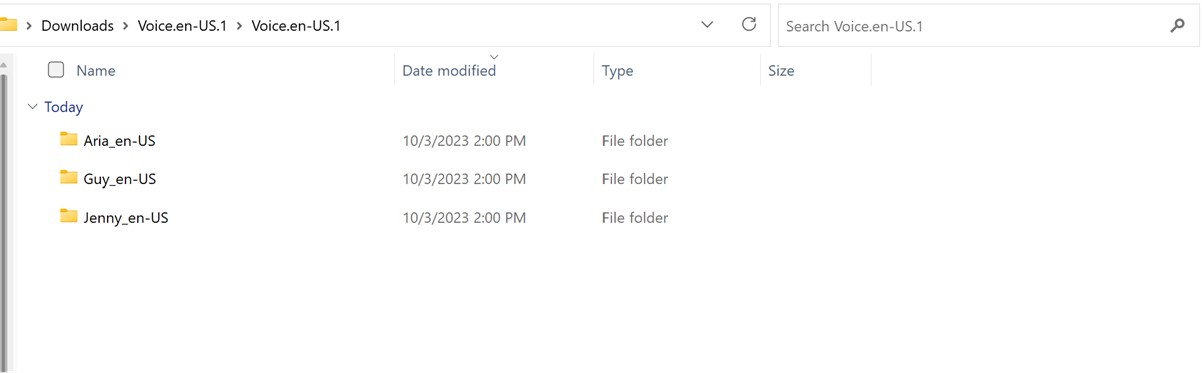
双击所需的语音文件夹。
双击 MSIX 文件以启动安装程序。

注意
如果现在收到错误“不支持此类接口”或 Windows 要求你选择应用以打开 MSIX 文件,则缺少安装包所需的应用。 若要解决此问题,请将 ZIP 文件提取到文件夹,使用 Windows PowerShell 应用导航到解压缩的文件夹,并运行 Add-AppxPackage cmdlet,其中 MSIX 文件名必须与文件夹中的内容匹配。 例如:Add-AppPackage -path 287f9bba5faf4ee4a3a91bb389cc3b7b.msix。
在安装程序窗口中,选择“ 安装 ”以开始安装。
安装完成后,选择“ 关闭”。
现在,可以使用“讲述人) (功能。注意
如果安装未成功或安装后功能不起作用,请使用反馈中心应用提交反馈,以便我们可以调查问题。
下一步: 附录 H:已修复的问题和 Bug 列表
返回到目录