
借助必应中的 Microsoft 搜索,可在任何浏览器和任何设备上获取来自 Web 和组织的搜索结果。
除了 Web 结果,还可以查找工作或学校结果,包括:
- 人员
- 文件
- SharePoint 和其他内部网站
- 指向内部资源和工具的链接
- 对话
- 首字母缩略词
- 组
- 办公室和校园位置
- 平面布置图
- 仅) 学校用户 (班级和作业
无需学习特殊术语或命令。 必应理解常用词,并尝试了解你真正想要查找的内容。 自然而然地问。
快速查找与之协作的人员: 必应中的 Microsoft 搜索可轻松理解“我的经理”、“我的老师”或“Gail Tanner”等搜索。 您无需输入特定姓名即可找到您要找的人,甚至无需输入拼写正确。
通过展开的视图查看更多内容: 对于具有相关结果的搜索,你将获得其顶部结果以及指向工作或学校页面的链接,您可以在其中查看更多信息。
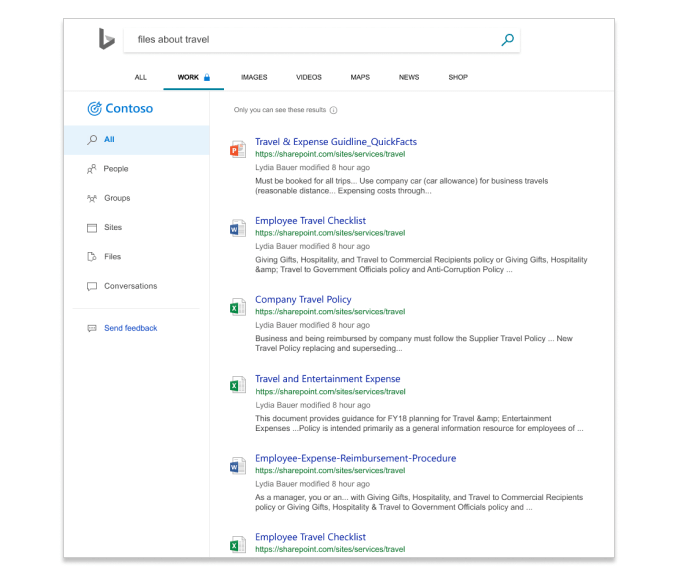
查找对话:通过搜索“有关主题>的<对话”快速查找 Microsoft Teams 和 Viva Engage 对话,并获得有关该对话的最热门结果。 您最近参与的对话以及公开对话将位于顶部。 Microsoft Teams 和 Viva Engage 对话结果仅在必应中的 Microsoft 搜索中可用。
查找 Microsoft 365 组:使用必应中的 Microsoft 搜索,可以查找组、团队和安全组。 只需搜索组名称、电子邮件地址或电子邮件别名。 您将获得包含组所有者、成员以及如何联系组的结果。
必应中的 Microsoft 搜索还会显示与组关联的内部网站,如果你是成员,还将看到来自 Microsoft Teams 和 Viva Engage 的相关文件和对话。
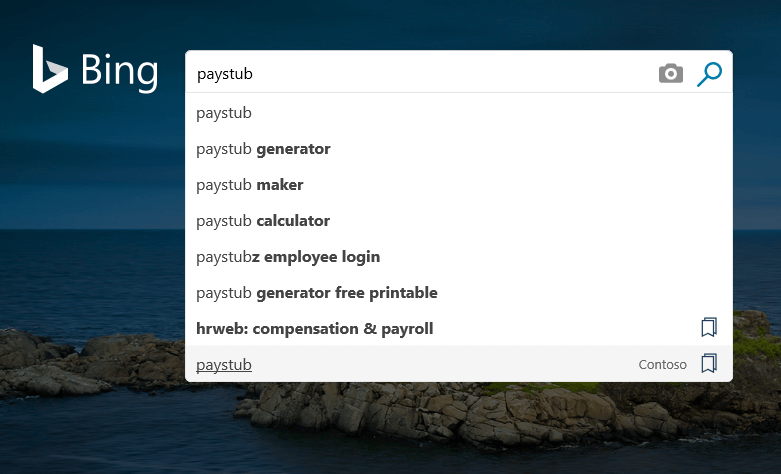
获取搜索建议: 为了帮助你快速查找答案、人员和建筑物位置,必应中的 Microsoft 搜索建议将显示在搜索框或地址栏下。 只需开始输入人、地点或事物的名称,您就会看到相关建议出现在列表中。 建议包括一个图标,以便更易于识别。
查找最近使用的文档:搜索“我的文件”或“我的文档”,以查找你最近处理过的所有 Excel、Word、PowerPoint、OneNote 和 PDF 文件或与你共享的文件。
查找班级和作业: 教师和学生可以使用必应中的 Microsoft 搜索轻松找到他们的班级列表和即将完成的作业。 登录到学校帐户后,请尝试搜索“我的课程”或“我的家庭作业”。
隐私
有关隐私的信息,请参阅必 应中的 Microsoft 搜索如何帮助保护信息安全
组织的结果在哪里?
必须使用工作或学校帐户登录到必应,才能从组织获取结果。 这是用于登录到 Outlook 网页版、Microsoft Teams 和其他 Microsoft 365 应用的同一帐户。 如果你已经登录到 Microsoft 365 应用或网站,则表示一切就绪。
需要登录或注销?
若要登录,请执行以下操作:
- 在任何必应页面的右上角,单击 “登录”。
- 在帐户菜单上,在 “工作或学校帐户”旁边,单击 “连接”。
- 如果出现提示,请选择要用于登录的帐户或输入您的电子邮件地址和密码。
若要注销:
- 在任何必应页面的右上角,单击你的名字。
- 在帐户菜单上的工作 或学校帐户旁边,单击 退出登录。
将不会在此设备上再次自动登录。 如果已使用其他浏览器或设备登录到 Microsoft 搜索,也需要在该处注销。