
注意
本文面向 Microsoft 365 管理员。 它介绍了对 Clipchamp 视频编辑器及其 Windows 应用的访问。 若要改为管理单个功能,请参阅如何为组织中的用户启用或禁用 Clipchamp 中的功能。
用户需要符合条件的许可证,并且启用了 Microsoft Clipchamp 服务,才能通过工作或学校帐户使用编辑器,无论他们是在浏览器还是在 Windows 应用中打开。
使用 Microsoft 365 许可管理单个用户或组的工作或学校访问权限。 Windows 应用策略使你可以更好地控制桌面应用。 它们不会授予许可证或阻止浏览器访问。
在以下部分了解详细信息:
- Clipchamp 在 Microsoft 365 SKU 中的可用性
- 管理单个用户的 Clipchamp 可用性
- 管理用户组的 Clipchamp 可用性
- 管理 Clipchamp Windows 应用的可用性
Clipchamp 在 Microsoft 365 SKU 中的可用性
在分配或更改许可证之前,请在工作或学校帐户常见问题解答中检查符合条件的订阅,包括原始、额外功能和学生使用权益许可证的要求。
不要只依赖产品名称。 检查租户中 的产品名称、服务计划标识符 和许可证。 标准编辑器服务是:
| 属性 | 值 |
|---|---|
| ServicePlanName | CLIPCHAMP |
| ServicePlanId | a1ace008-72f3-4ea0-8dac-33b3a23a2472 |
可用性问题附加说明
分配符合条件的许可证通常会启用其服务,除非您的组织更改了分配。 如果 Clipchamp 是通过额外功能许可证提供的,请确保也分配了该许可证。
如果用户拥有符合条件的许可证但无法打开编辑器,请检查 Clipchamp 服务是否已启用,并排查许可或预置问题。 单独打开 Windows 应用并不能修复缺少或禁用的服务计划。
管理单个用户的 Clipchamp 可用性
对于直接用户分配,请使用 Microsoft 365 管理中心或 Microsoft Graph PowerShell。 您需要管理许可证的权限,例如 许可证管理员 或 用户管理员 角色。
更改 Clipchamp 服务设置,而不是用户的整个 Microsoft 365 许可证。 删除产品许可证也会删除对其他服务的访问权限。 如果许可证是从组继承的,请改为管理 组分配 。
通过管理中心启用或禁用 Clipchamp
- 在 Microsoft 365 管理中心,转到“计费>许可证”。
- 选择提供 Clipchamp 的产品,然后选择用户的直接分配。
- 在详细信息窗格中,选择 Microsoft Clipchamp 以启用该服务,或清除它以禁用该服务。 保留其他应用和服务不变。
- 选择 “保存”,然后选择“ 关闭”。
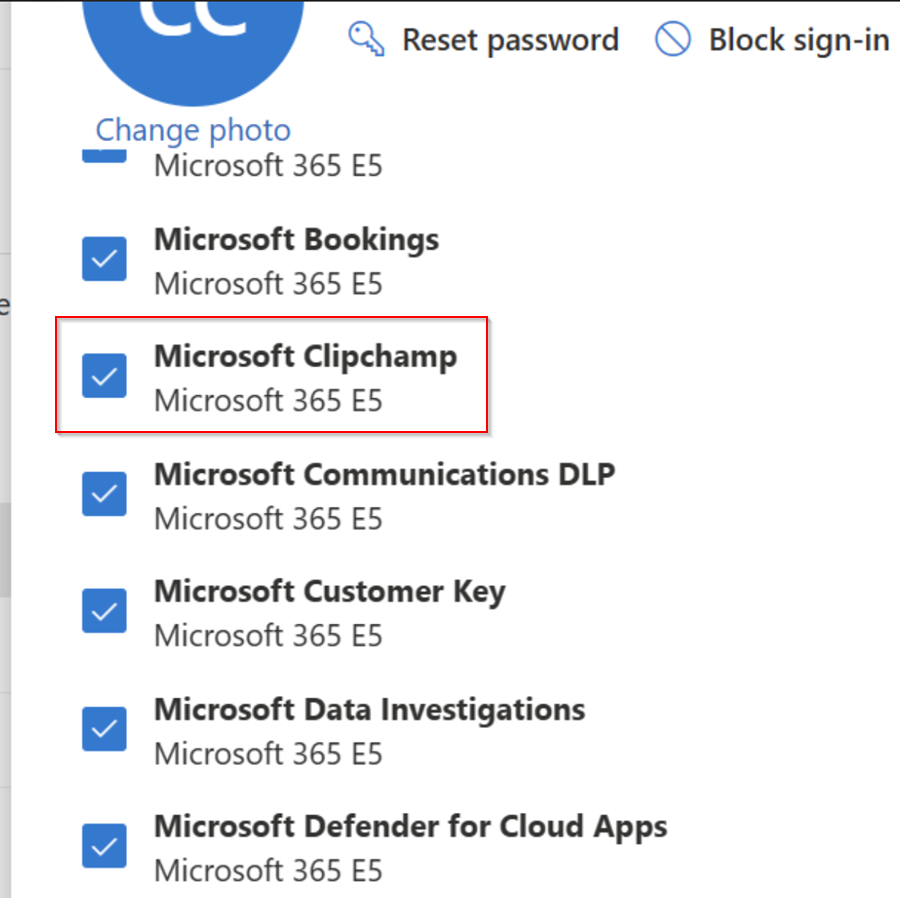
有关详细信息,或若要将许可证分配给尚无许可证的用户,请参阅 在 Microsoft 365 管理中心分配或取消分配许可证。
通过 PowerShell 启用或禁用 Clipchamp
重要
MSOnline PowerShell 模块已停用。 将使用 New-MsolLicenseOptions、 Get-MsolUser或 Set-MsolUserLicense 替换为 Microsoft Graph PowerShell 的较旧示例。
用于 Get-MgSubscribedSku 标识产品及其服务计划,以及 Get-MgUserLicenseDetail 检查用户的许可证。 对于直接分配的许可证,请用于Set-MgUserLicense更新 Clipchamp 服务设置。
更新所选产品时 DisabledPlans:
- 要禁用 Clipchamp,请将其服务计划 ID 添加到现有列表中。
- 要启用 Clipchamp,请仅从该列表中删除其服务计划 ID。
- 保留其他禁用的服务计划。 仅使用 Clipchamp ID 替换列表或清除列表可能会无意中启用其他服务。
有关连接要求、权限和命令示例,请参阅 使用 Microsoft Graph PowerShell 禁止访问 Microsoft 365 服务。
管理用户组的 Clipchamp 可用性
在 Microsoft 365 管理中心中使用基于组的许可将 Clipchamp 服务设置应用于组的成员。
- 将产品许可证分配给组时,请展开“打开或关闭应用和服务”,然后选择或清除 Microsoft Clipchamp。
- 更改组的现有许可证分配上的应用和服务,而不是单个用户上的应用和服务。
- 对于 PowerShell 自动化,请使用 Set-MgGroupLicense。 在组的产品分配中保留其他禁用的服务计划。
检查向用户提供 Clipchamp 的所有作业,包括直接作业和其他组。 如果在一个作业中禁用它,则可能会使访问权限通过另一个作业启用。
组许可证更改可能需要一些时间来处理。 在管理中心查看产品的“错误 & 问题”选项卡,并检查受影响用户生成的许可证。
仅禁用特定部门或位置的服务
对于正在进行的部门或位置控制,请使用包含受影响用户的组并管理其 Clipchamp 服务设置。 在进行更改之前,请查看组的成员身份。 基于组的许可不会自动包含嵌套组的成员。
此外,还要检查这些用户是否通过其他许可证分配接收 Clipchamp。 部门特定的组不会覆盖仍启用该服务的作业。
管理适用于 Windows 的 Clipchamp 桌面应用的可用性
当前的 Clipchamp Windows 应用支持个人和工作或学校 Microsoft 帐户。 在依赖帐户或策略控制之前部署最新的应用版本。 有关登录指南,请参阅通过其 Windows 应用访问 Clipchamp。
使用以下单独的管理选项:
- 通过 Intune 中的 Microsoft Store 应用管理管理安装、更新和删除。
- 通过下载 Clipchamp 管理模板并按照 Intune 说明导入 ADMX 和 ADML 文件来设置 Windows 应用的访问策略。 Intune 需要 en-US ADML 文件。 首先导入所需的依赖项,然后创建并分配配置策略;单独导入模板不会应用其设置。
这些策略仅控制 Windows 应用。 他们不会在浏览器中禁用 Clipchamp 或更改 Microsoft 365 许可证分配。
Intune 中的管理员体验
组策略选项
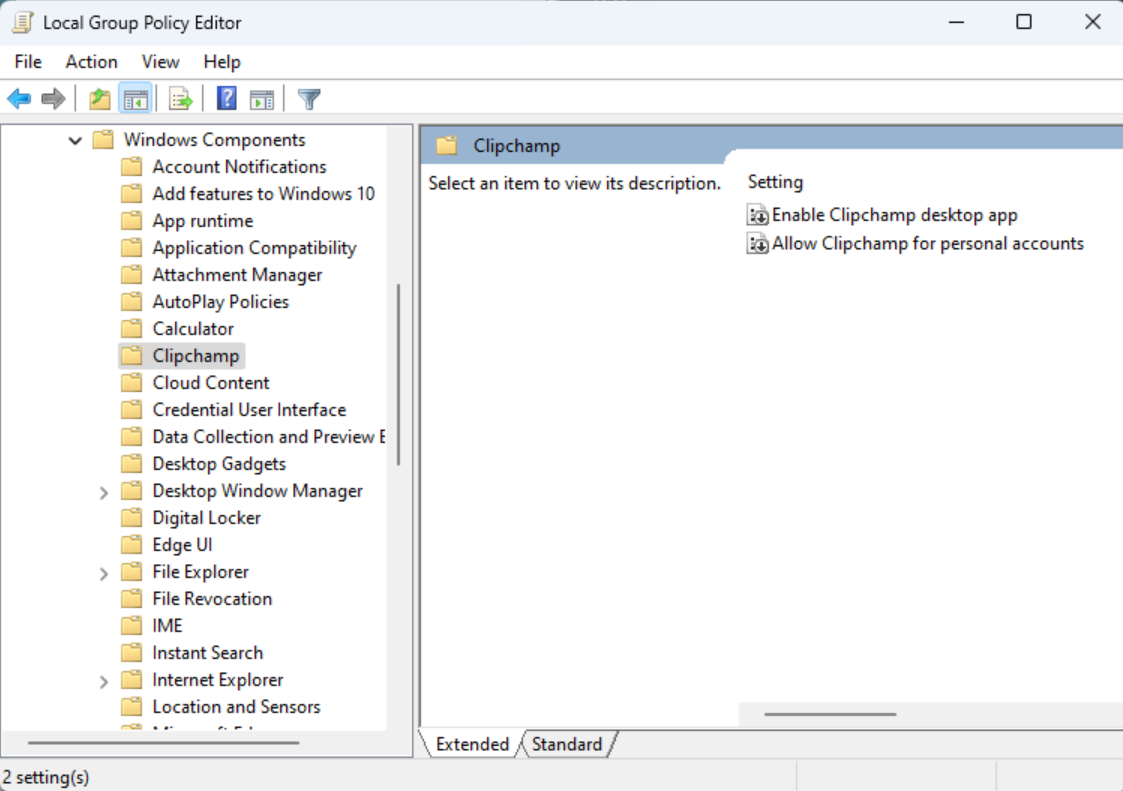
Clipchamp 模板定义了两个策略:
| 策略 | 已启用或未配置 | 已禁用 |
|---|---|---|
| 启用 Clipchamp 桌面应用 | 允许 Windows 应用运行。 | 阻止个人和工作或学校帐户的 Windows 应用。 |
| 允许个人帐户使用 Clipchamp | 如果允许应用本身,则允许个人帐户。 | 阻止 Windows 应用中的个人帐户。 访问工作或学校仍需要启用 Clipchamp 的合格许可证。 |
要仅允许工作或学校帐户,请允许桌面应用,并将“允许个人帐户的 Clipchamp”设置为“已禁用”。 个人帐户策略不会替代已禁用的桌面应用策略。
以下屏幕截图显示了本地组策略编辑器中的这些设置,而不是 Intune 管理中心:
管理桌面应用
应用部署和访问策略服务于不同的用途。 安装应用不会授予对工作或学校编辑器的访问权限,删除它也不会阻止浏览器访问。
分配策略后,允许它访问目标用户或设备。 让用户关闭并重新打开 Clipchamp,然后在受管理设备上验证结果。 如果面向用户的设置与面向设备的设置冲突,请检查有效的策略。
用户体验
- 如果某个策略禁用了桌面应用,则打开已安装副本的用户会看到一条消息,指出该副本已被禁用。
- 如果阻止了个人帐户,但允许该应用,则用户必须使用符合条件的工作或学校帐户。
- 如果允许该应用,则用户可能会自动登录或者可能需要登录。 在 Intune 中启用应用并不能保证自动登录或访问编辑器。
- 如果还允许个人帐户,用户可以使用个人帐户或工作或学校帐户登录。 访问权限和项目取决于它们使用的帐户。