
注意
使用适用于 Windows 的 Clipchamp 桌面应用时,个人帐户的 Clipchamp 和工作和学校帐户的 Clipchamp 中提供了视频超级分辨率。 在 Web 浏览器中使用 Clipchamp 时,它不可用。 可用性还取决于设备上是否支持和启用 Windows 视频升级。
Clipchamp 中的升级功能使用 AI 支持的视频超分辨率来提高视频剪辑的分辨率,并能使低分辨率的素材看起来更锐利、更清晰。 Clipchamp 会在你的设备上处理选定的剪辑,并保持原始片段可用,因此你可以随时预览结果并还原原始片段。
开始前
- 安装 Windows 和 Clipchamp 桌面应用的最新更新。 有关准备设备的更多方法,请参阅确保 Clipchamp 适合你。
- 将 Clipchamp 支持的文件格式的视频添加到项目中,并将其置于时间线上。
- 确保设备有足够的可用磁盘空间。 更长的视频和更高的目标分辨率需要更多的时间来处理,并且需要更多的临时存储空间。
- 导出前预览增强的剪辑。 结果因源视频的分辨率、压缩度和视觉内容而异。
如何升级视频剪辑
- 在 Windows 版 Clipchamp 桌面应用中打开项目。
- 导入视频并将其添加到时间线。
- 在时间线上选择一个或多个视频剪辑。
- 在属性面板中,选择“ 升级 ”选项卡。
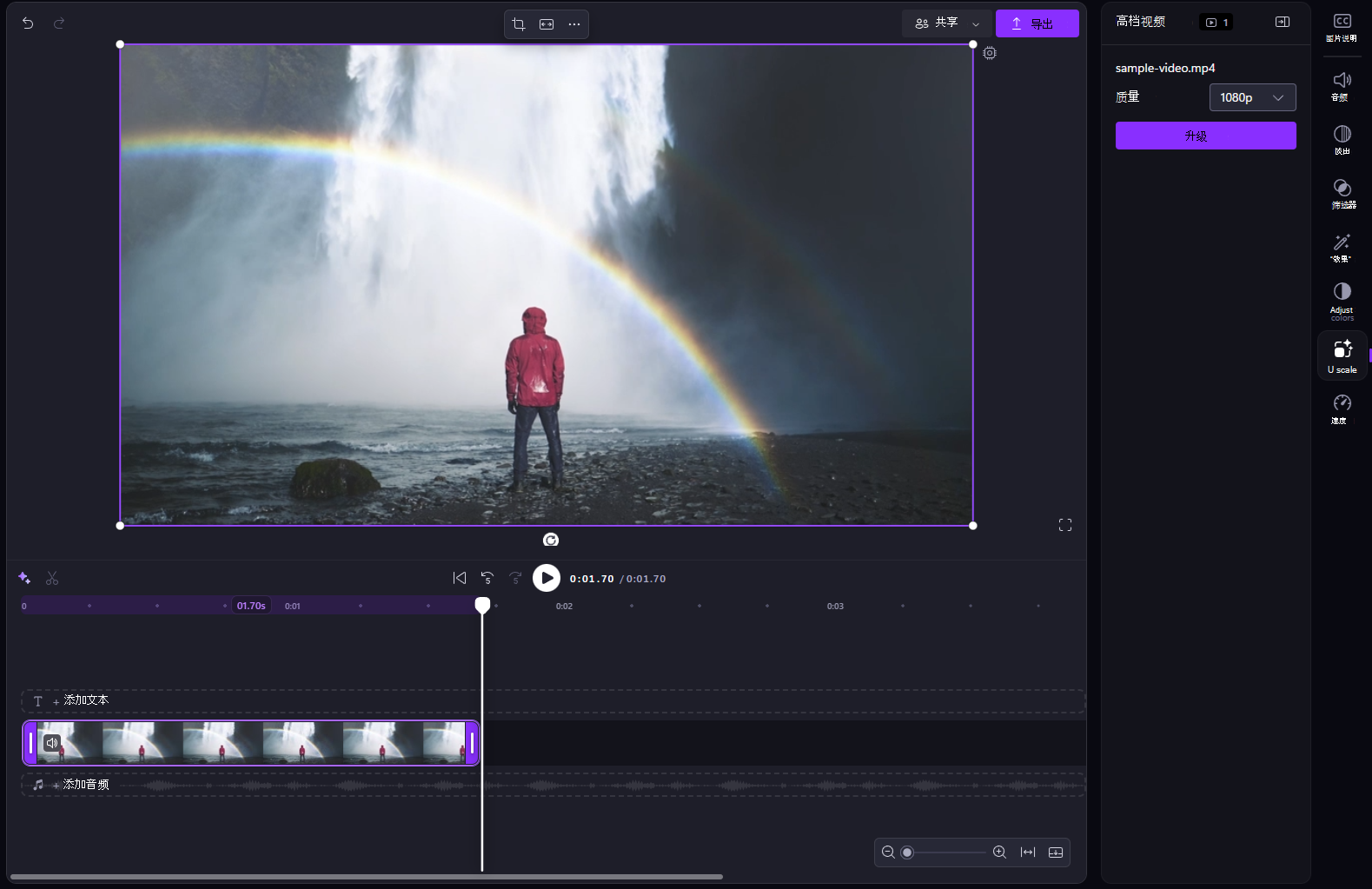
- 在 “质量”下,选择目标分辨率。 根据源剪辑的分辨率,可用选项为 480p、 720p、 1080p 和 4K。 Clipchamp 仅显示高于所选剪辑当前分辨率的分辨率。
- 如果选择了多个剪辑,请保持 “匹配分辨率 ”打开,以将一个目标分辨率应用于所有兼容的剪辑。 将其关闭,以为每个片段选择不同的分辨率。
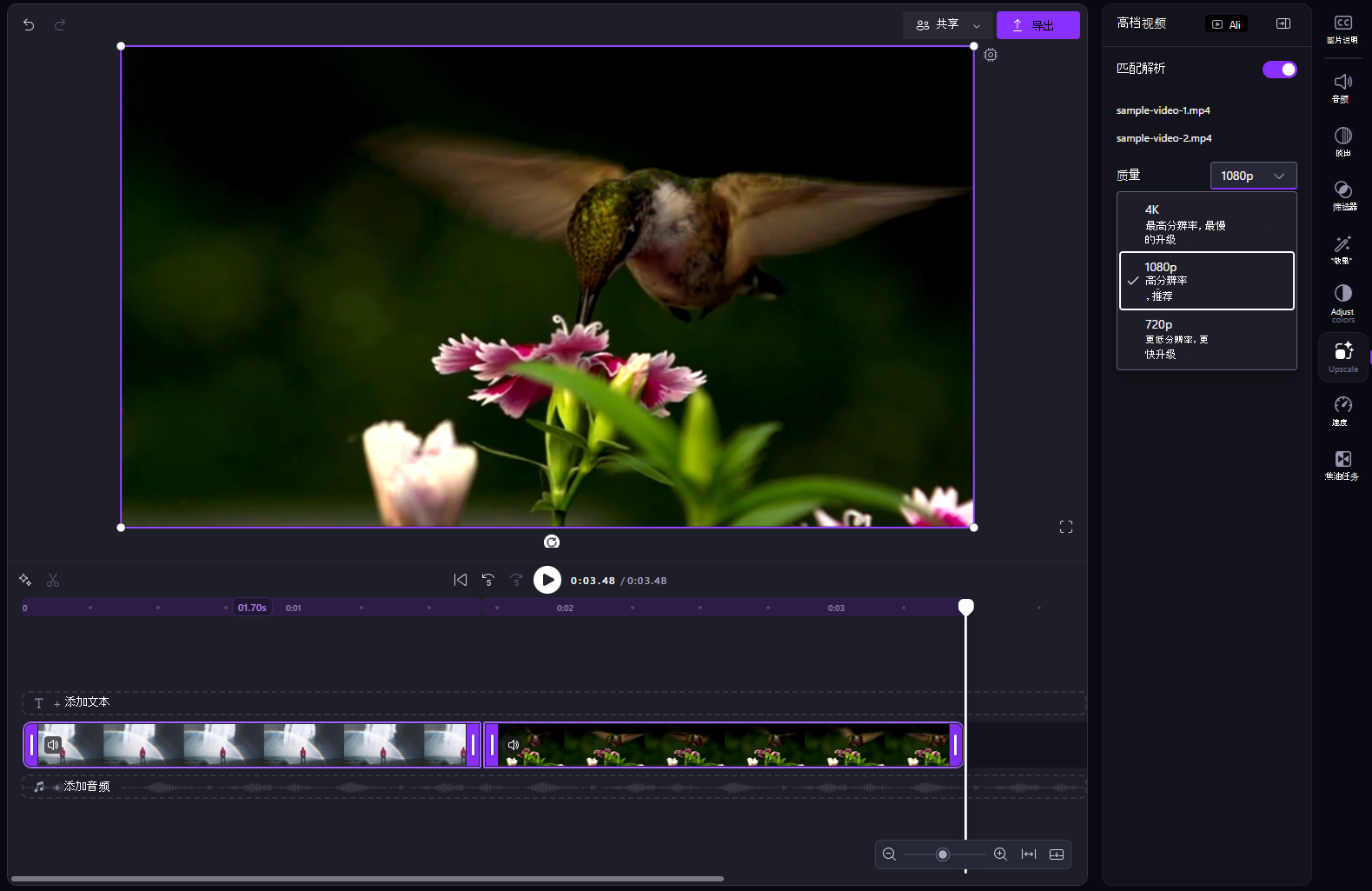
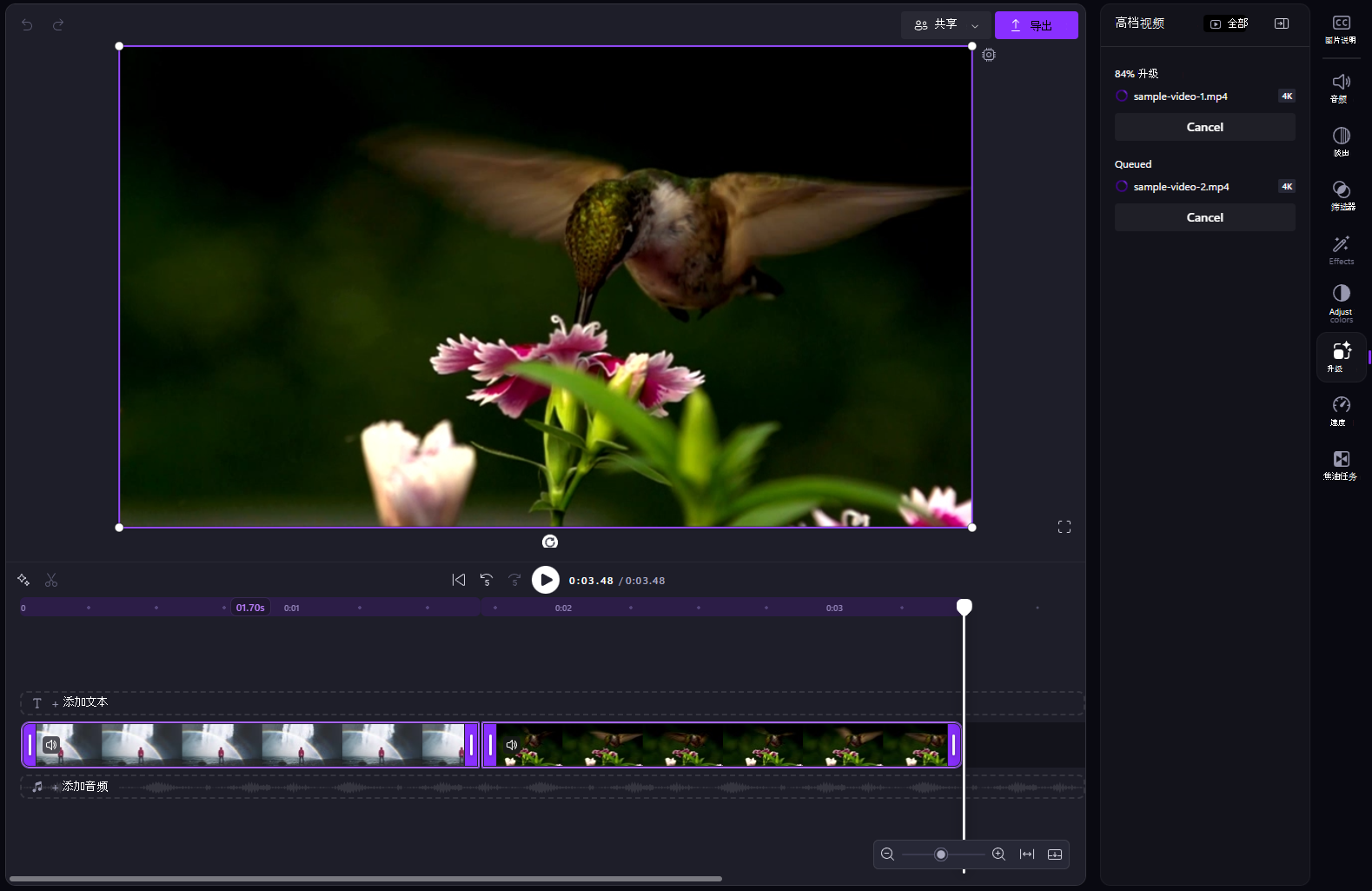
- 选择“ 升级” 或 “升级所有视频”。 处理剪辑时,请保持 Clipchamp 打开状态。 多个剪辑将排队并一次处理一个。
- 处理完成后,在演示区域上预览每个增强的片段。
要停止处理剪辑,请选择其进度状态下方的 “取消 ”。 取消升级不会删除或更改原始视频。
如何还原原始视频
- 在时间线上选择增强的视频剪辑。
- 在属性面板中,选择“ 升级 ”选项卡。
- 选择 “还原原始”。
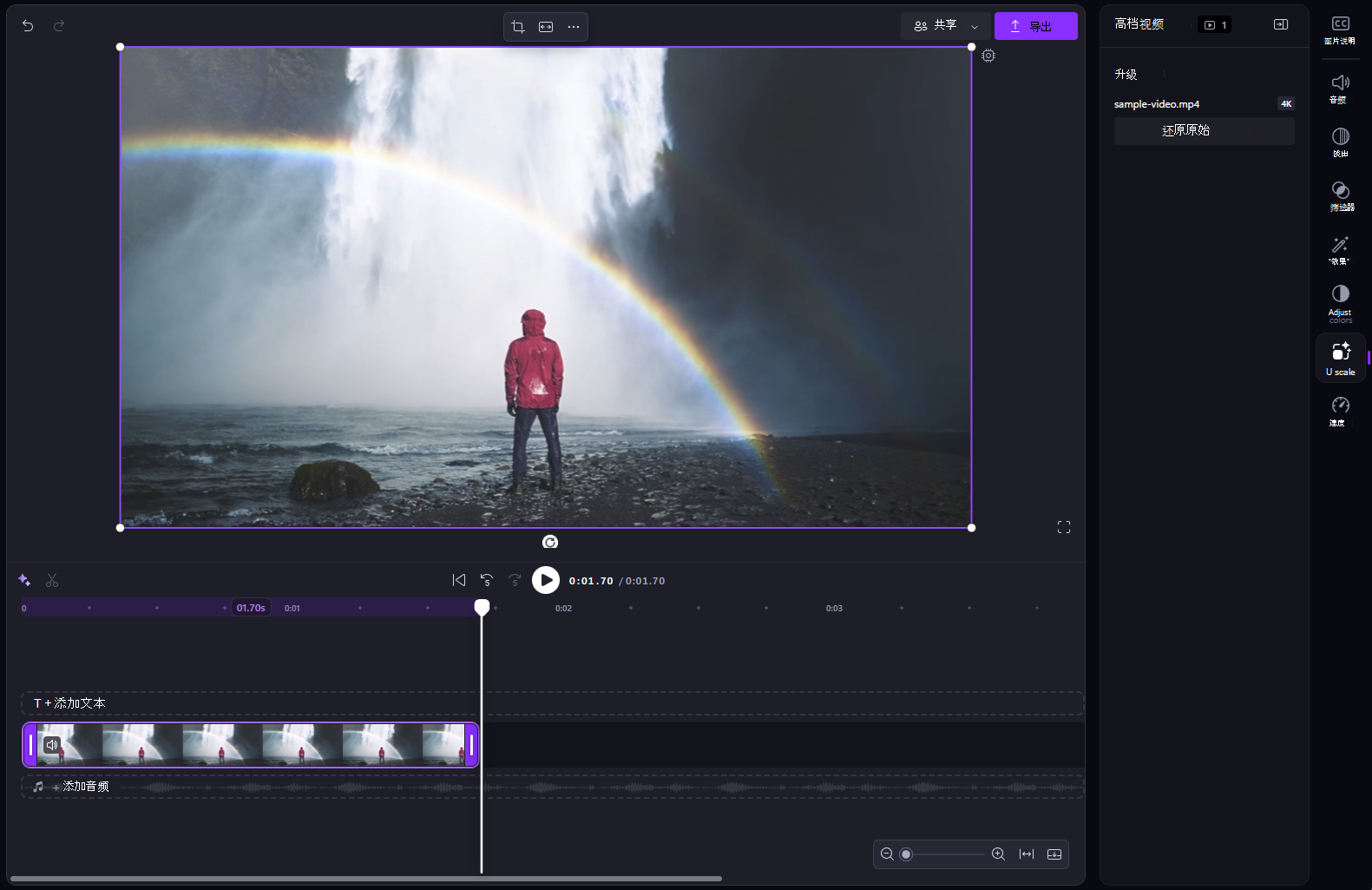
恢复原始版本会从所选时间线片段中移除增强版本,但不会删除源视频。 若要尝试其他目标分辨率,请恢复原始分辨率并再次放大剪辑。
视频超级分辨率可以和不能做什么
视频超级分辨率在放大每个视频帧时使用 AI 来估计额外的视觉细节。
- 它可以提高低分辨率或压缩素材的感知清晰度和清晰度。
- 它可以以高于源剪辑的分辨率创建增强型剪辑,最高可达 4K。
- 它无法恢复源中缺少的确切视觉信息。 AI 增强的细节是估计,而不是对原始场景的事实重建。
- 它无法修复损坏或不可读的源视频。
- 结果可能有所不同,并且可能包含不需要的视觉伪影。 在分享视频之前,请务必预览重要细节,包括面孔和文字。
警告
谨慎对待敏感素材,包括个人视频或文化或宗教符号,因为升级可能会引入误导性的细节。
升级也可能改变身份或面部特征。 当忠实、未经修改的镜头至关重要时,例如用于医学影像、法律或法医证据或身份验证,请勿依赖放大视频。
升级对导出和文件大小有何影响
升级剪辑和导出项目是不同的步骤。 导出完成的项目时,在“ 升级 ”选项卡中选择目标分辨率不会自动选择相同的分辨率。
准备好保存视频时,选择 “导出”,然后选择成品视频的分辨率。 要保留选定的升级分辨率,请选择匹配的导出分辨率。 有关指南,请参阅 如何选择正确的导出分辨率。
高分辨率的剪辑可能需要更长的时间来处理,并且可能会增加项目使用的本地存储量。 导出的视频也可以大于源。 详细了解 输出视频文件可能大于原始文件的原因。
常见问题解答
我可以升级哪些视频?
可以升级 Clipchamp 支持并可以导入到编辑项目中的视频文件。 某些文件类型在导入过程中会自动转换,然后才能使用。 请参阅 Clipchamp 支持的视频文件格式。
至少一个受支持的目标分辨率必须高于剪辑的当前分辨率。 如果剪辑已为 4K,“ 升级 ”选项卡显示它已处于最高质量。
我的视频在哪里进行处理?
视频超级分辨率步骤在 Windows 设备上本地运行。 Windows 使用兼容的 CPU 或 NPU 硬件以及本地 AI 模型来处理视频。 无需选择处理硬件。
视频超分辨率是否会改变原始视频或其音频?
不。 Clipchamp 会为所选时间线剪辑创建一个增强型 MP4 版本,并保留其音频。 通过 “还原原始”,原始源视频仍然可用。
升级需要多长时间?
处理时间取决于视频的时长和源分辨率、目标分辨率和设备硬件。 首次升级可能会花费额外的时间来准备本地模型。 更高的目标分辨率和更长的视频通常需要更多时间。
为什么看不到“升级”选项卡?
检查是否在 Web 浏览器中使用适用于 Windows 的最新 Clipchamp 桌面应用,而不是 Clipchamp。 安装可用的 Windows 和 Clipchamp 更新,然后重启应用。 如果该选项卡仍未显示,则你的设备可能不支持或启用 Windows 视频升级。
如果无法升级视频,我该怎么办?
- 按照 Clipchamp 显示的消息进行操作。 如果出现提示,请更新 Windows 或尝试较低的 质量 设置。
- 如果 Clipchamp 显示“重试”选项,请选择该选项以重试剪辑。
- 关闭其他应用以释放处理资源,检查设备是否有足够的可用磁盘空间,然后重试。
- 如果只有一个源视频失败,请导入新副本或将其转换为 MP4,然后再重试。
- 如果 Clipchamp 提示设备没有所需的硬件,请在兼容的 Windows 设备上使用视频超分辨率。