与个人帐户的 Clipchamp 中可能看到的品牌套件功能相比,工作和学校 Clipchamp 的用户能够将更全面的视频编辑元素集合包含在品牌套件中,并在项目中使用它们。
如果你使用组织或教育机构颁发给你的工作或学校 Microsoft 帐户访问 Clipchamp 和其他 Microsoft 365 应用,则你有权访问该功能,并可以在视频编辑项目中使用品牌工具包。
什么是品牌套件?
品牌套件工具是用户可存储品牌媒体资产(如颜色和字体)以添加到视频的空间。
有意限制品牌套件功能,以便围绕最重要的品牌元素进行创作。 同时,任何人都可以创建和共享品牌套件。 这意味着个人可以将它们重复用于他们的个人品牌,而小团队可以在他们的团队之间创建和共享资产。
从技术上讲,什么是品牌套件?
在技术层面,品牌套件由 2 个元素组成 - 一个扩展名为 .brandkit 的文件和一个关联的资产文件夹。 .brandkit 文件包含 (技术编码的) 品牌资产目录;Assets 文件夹包含属于品牌套件一部分的媒体文件。
在 Clipchamp 项目中创建并保存新的品牌套件时,会在创建过程中选择的位置(例如 OneDrive 中)创建一个新的 .brandkit 文件和一个资产文件夹。
可以将 .brandkit 文件导入到 Clipchamp 项目中,以便其品牌资产显示在 Clipchamp UI 中,并可以在项目中使用。
可以将品牌套件文件夹(即包含 .brandkit 文件及其关联的 Assets 文件夹)存储在 OneDrive 中、本地计算机上或其他位置。 只需确保 .brandkit 文件和 Assets 文件夹保持在一起,这样你就可以在编辑项目中使用该工具包,并且 Clipchamp 就可以找到媒体资产。
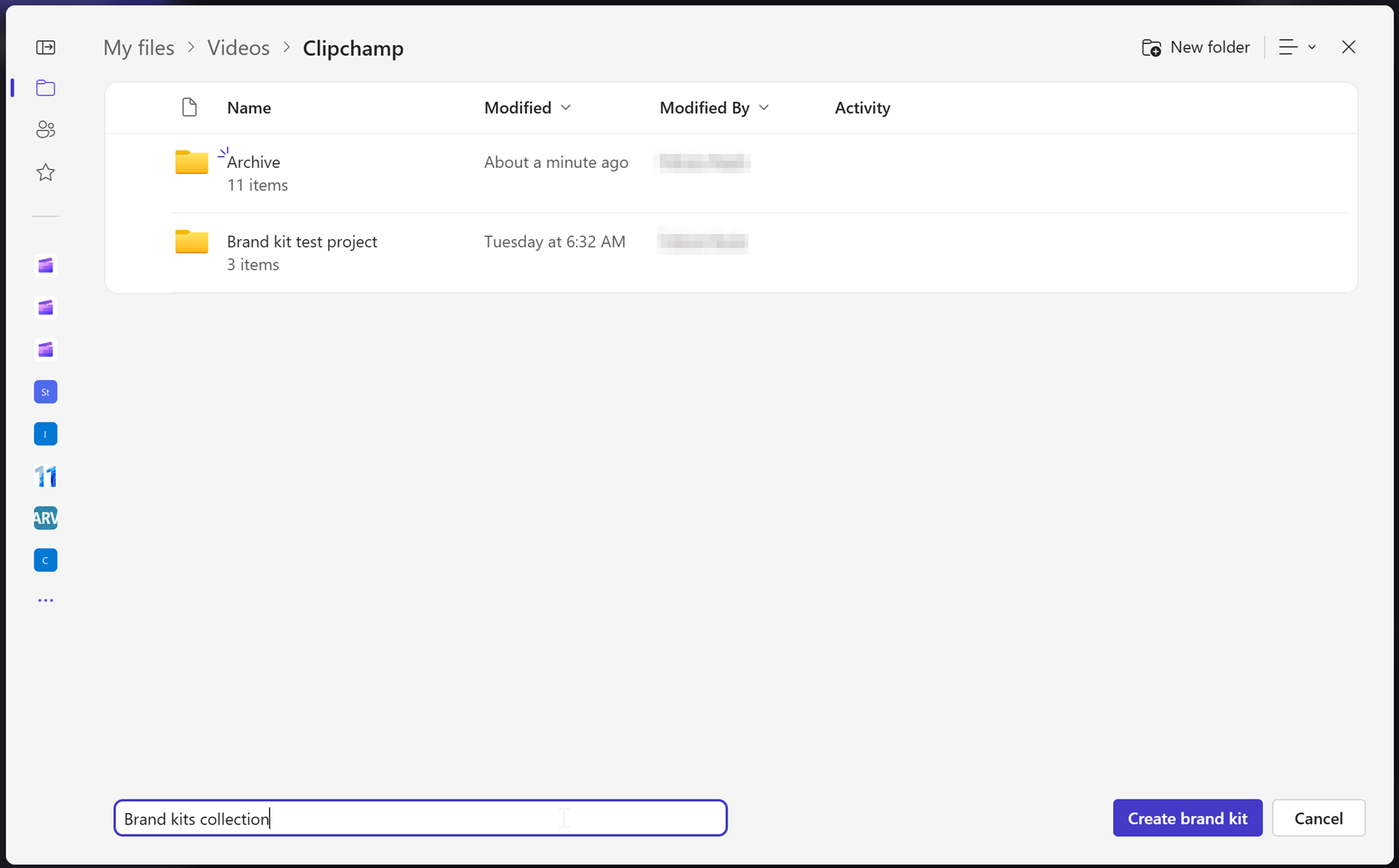
建议将其存储在 OneDrive 中与保存 Clipchamp 项目的位置类似的位置,例如在“我的文件>视频>”Clipchamp 父文件夹中。这样可以更轻松地找到品牌工具包和正在其中使用的视频编辑项目,并使其可在登录到 OneDrive 的任何计算机上使用。
可添加到品牌套件的品牌元素
|
品牌套件资产类型 |
数量、大小限制、文件类型 |
| Logos |
每个品牌套件最多 300 个。
文件类型:.png、.jfif、.pjpeg、.jpeg、.pjp、.jpg、.svgz .svg |
| 颜色 |
无限颜色。
通过颜色选取器或十六进制代码字段选择你的集锦。 将调色板添加到品牌套件时,两者都可用。 |
| 字体 |
无限字体。
每个文件 50 MB。
文件类型:.ttf、.otf、.woff |
| 图像 |
每个品牌套件最多 300 个。
文件类型:.png、.jfif、.pjpeg、.jpeg、.pjp、.jpg、.svgz .svg |
| 视频 |
每个品牌套件最多 300 个。
文件类型:.m4v、.mp4、.mov、.webm、.avi、.3gp、.wmv、.mkv |
| 图形 |
每个品牌套件最多 300 个。
文件类型 .png、.jfif、.pjpeg、.jpeg、.pjp、.jpg、.svgz .svg |
| 音乐 |
每个品牌套件最多 300 个。
文件类型.3gp、.3g2、.mid、.mp3、.opus、.oga、.ogg .wav |
| 音效 |
每个品牌套件最多 300 个。
文件类型.3gp、.3g2、.mid、.mp3、.opus、.oga、.ogg .wav |
如何使用品牌套件
本节介绍使用品牌套件的基本方法,包括如何创建、导入、删除和共享。 由于这是一个功能强大,包含许多选项,因此最好在 Clipchamp 测试项目中尝试一下,以便更好地理解并查看其实际应用。 这样,您就可以立即在视频中创建、管理和使用您的品牌。
创建新的品牌套件或导入品牌套件
启动 Clipchamp 项目后,单击工具栏上的“品牌套件”选项卡。 在此处,选择“ 创建新的品牌套件 ”以开始。
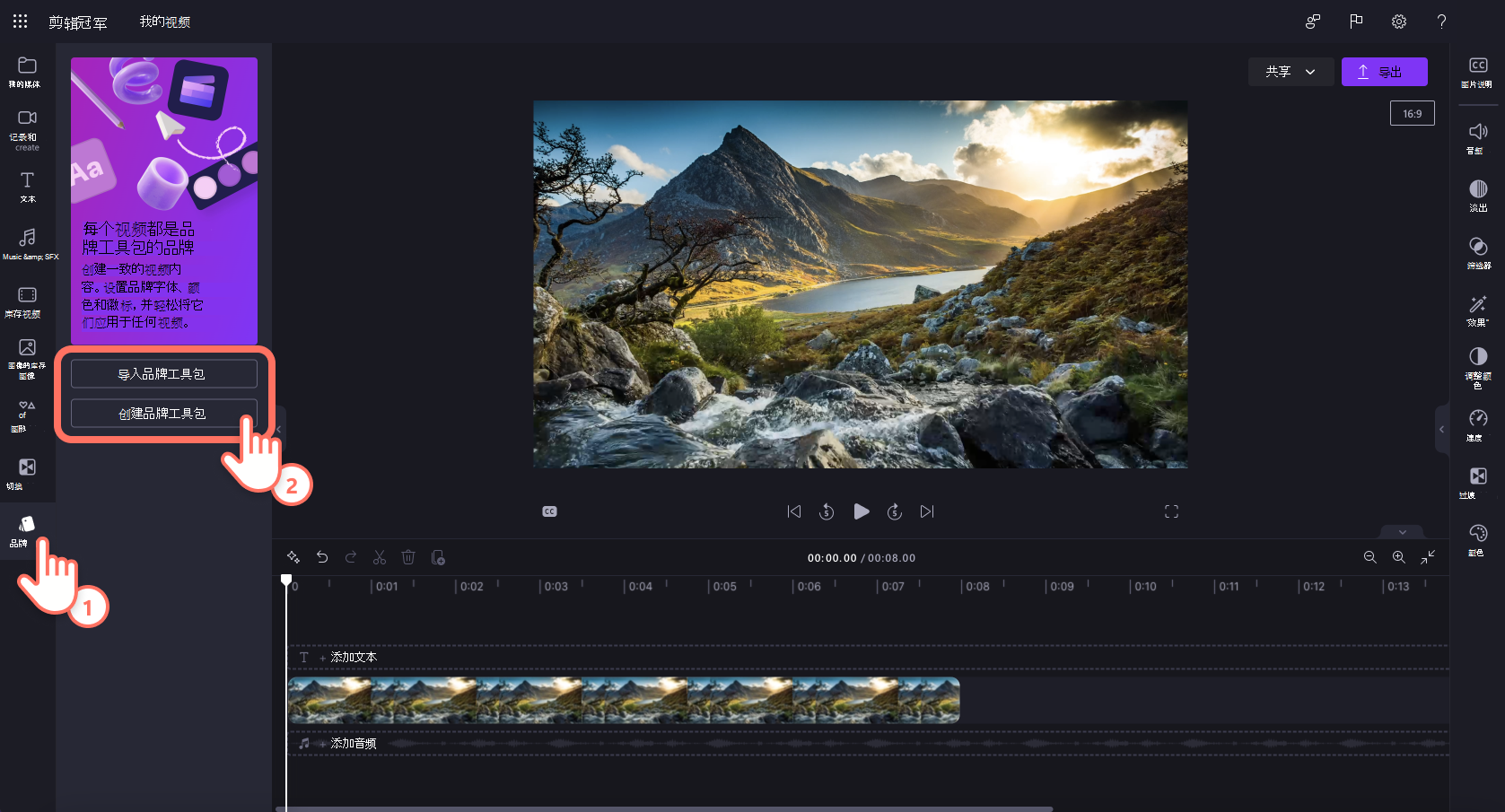
在 OneDrive for Business (上选择只有你才能访问这些的位置,除非你共享品牌工具包文件夹) 或 SharePoint,并为品牌工具包命名。 然后,创建的套件将链接到您的项目。
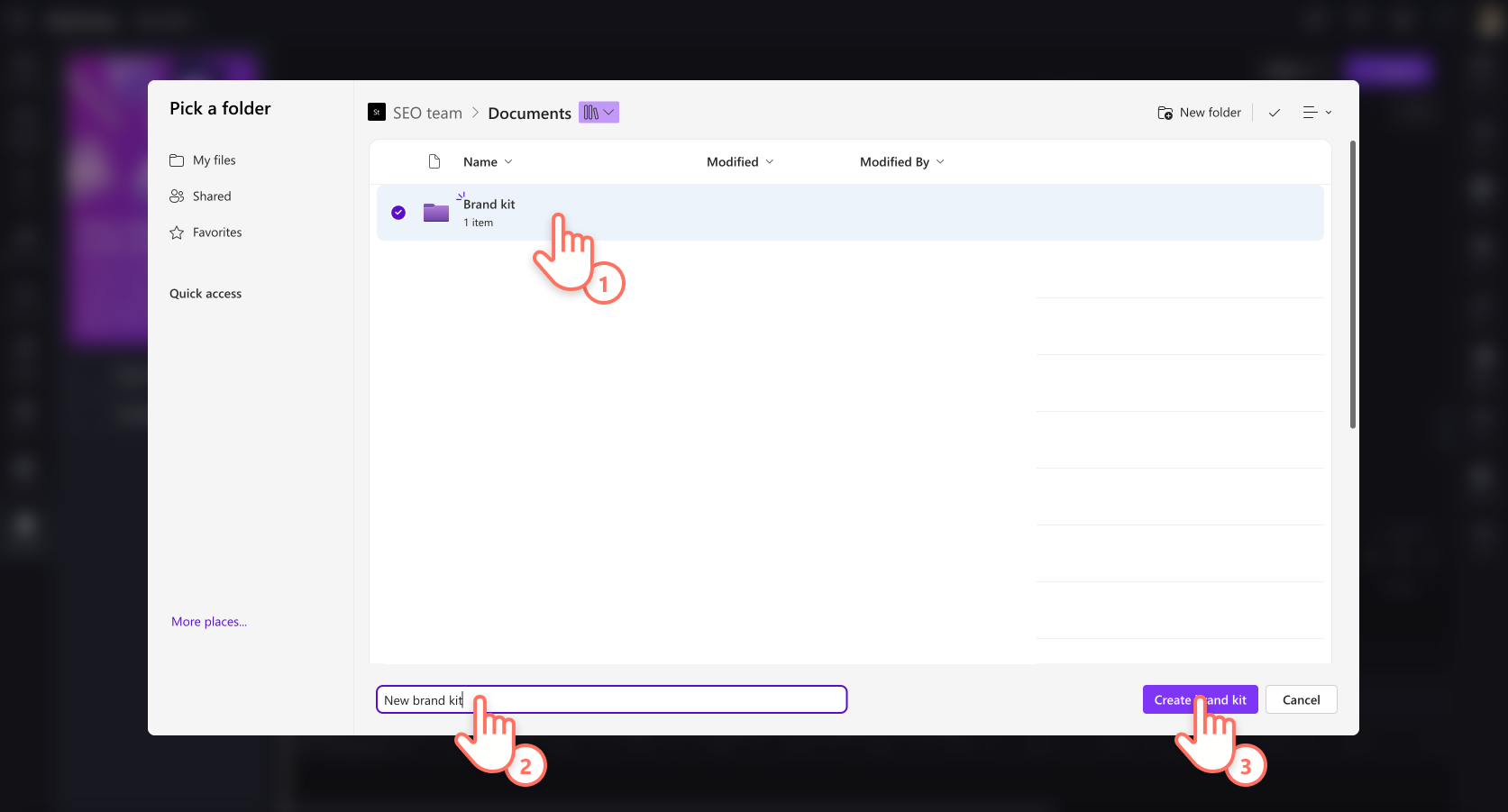
创建品牌套件后,你还可以手动添加品牌套件资产,如徽标、图像、视频、字体等。
或
如果您想导入现有品牌套件,有两种不同的方法可以做到这一点。 首先,单击 导入品牌套件按钮。
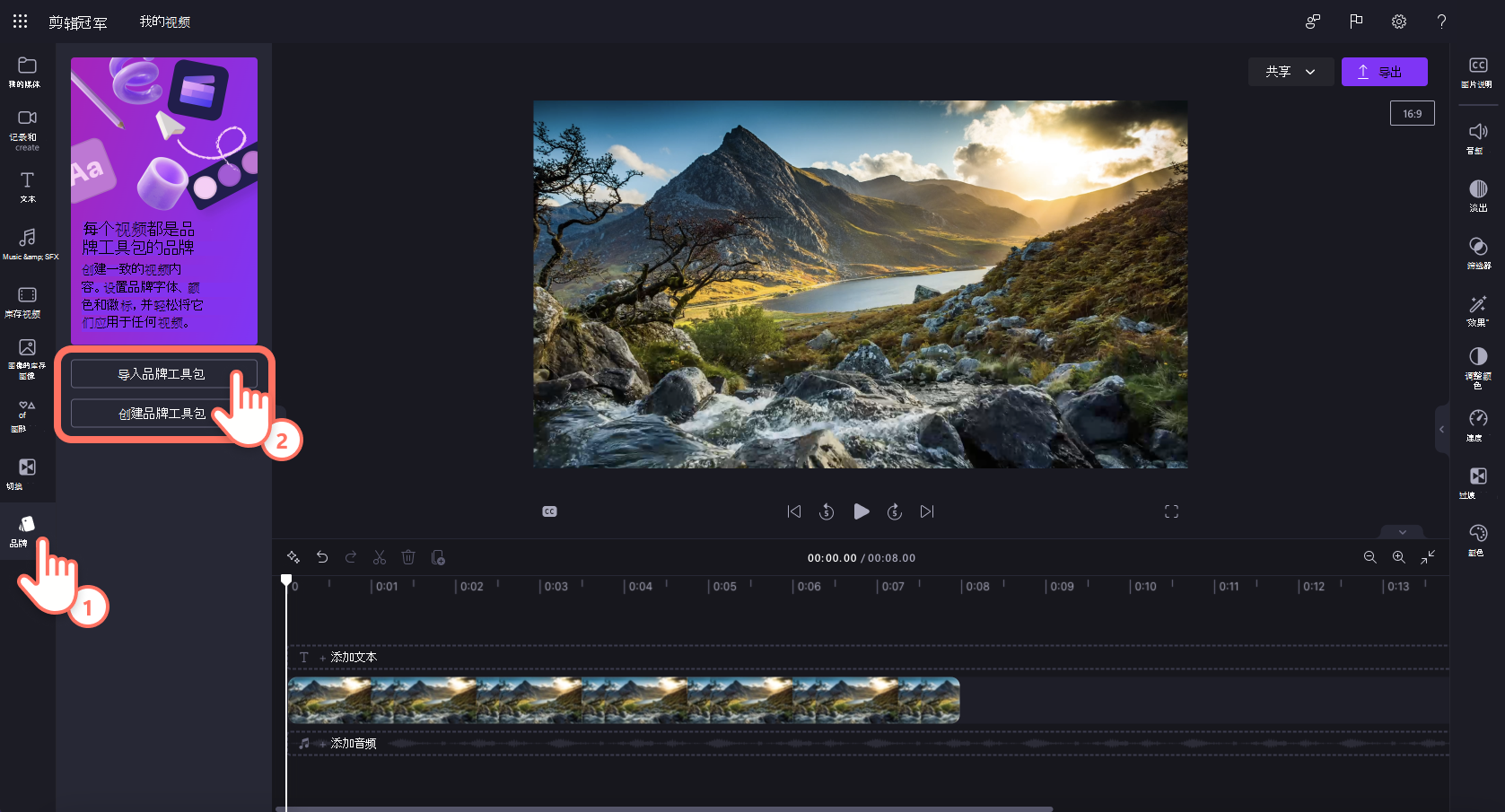
选项 1:
如果有人与您共享了品牌套件链接,请将其粘贴到字段中。 共享链接必须指向 .brandkit 文件,并且应与你共享整个品牌套件文件夹,以便 Clipchamp 项目可以访问共享工具包中的所有媒体资产。
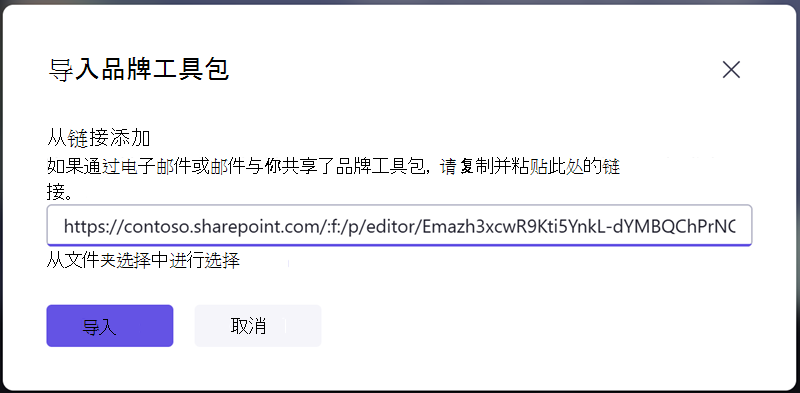
选项 2:
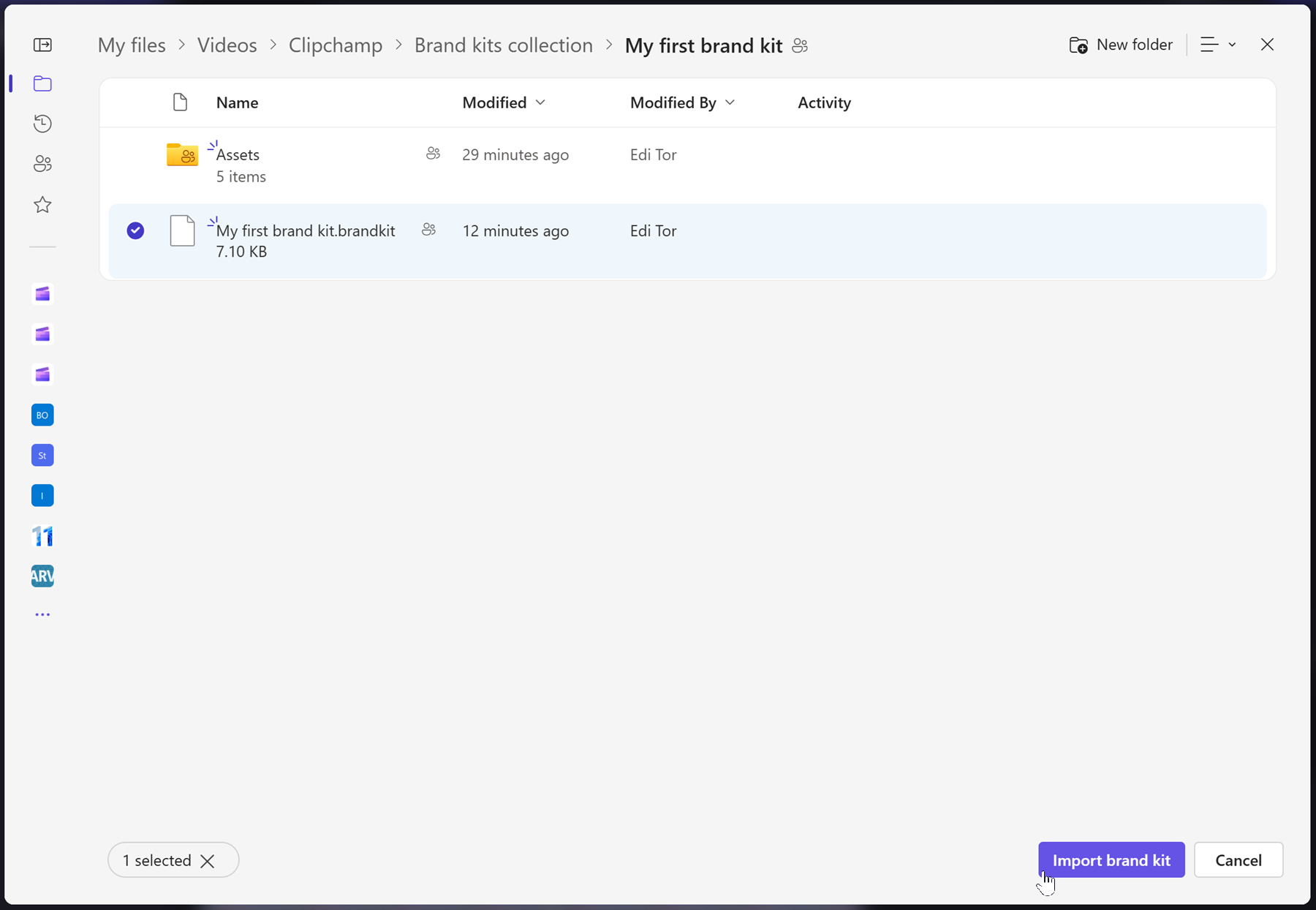
如果知道要导入的 .brandkit 文件的位置,也可以选择从文件夹选择中选择,然后导航到 OneDrive 或 SharePoint 上的品牌套件,然后选择 .brandkit 文件。 这会将工具包及其内容加载到 Clipchamp 项目中。
如何从项目中删除品牌套件
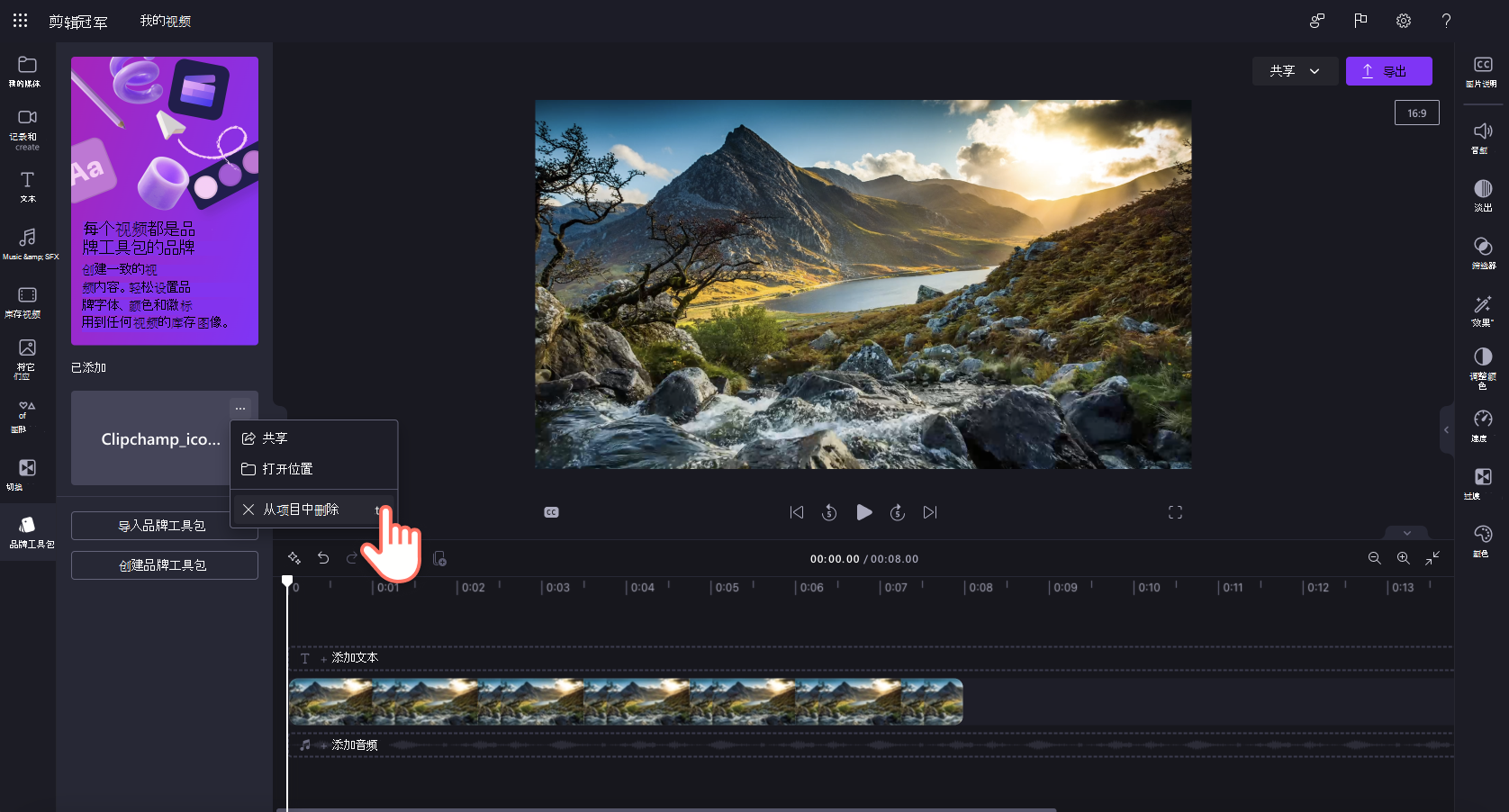
在 Clipchamp 项目的“品牌套件”部分中,选择 (3 个水平点) 的上下文菜单。这将打开更多选项。 接下来,单击“ 从项目中删除”按钮。
请注意,这不会删除 OneDrive/SharePoint 中的 .brandkit 文件及其“资产”文件夹。 若要删除这些内容,请在 OneDrive/SharePoint 中导航到它们,并在其中删除它们。
如何在视频中添加品牌
要将您的品牌添加到时间线,请点击“添加到时间线”按钮或将资产拖放到视频上方的时间线上。
如何共享品牌套件
选择 上下文菜单, (3 个水平点) 然后单击“ 共享”按钮。 将生成的链接提供给要与之共享的人员。 他们可以在导入时将链接粘贴到项目的品牌套件部分,如上所述。 这会将你的品牌套件加载到他们的 Clipchamp 项目中。
如果存储在 OneDrive 上,则需要与收件人共享整个品牌套件文件夹。 当您为品牌套件创建可共享链接时,默认情况下应是这种情况。 但是,如果收件人无法打开链接,请在 OneDrive 中检查品牌套件文件夹的共享设置。
如何共享至少附加了一个品牌套件的项目
您可以像往常一样通过项目 UI 中导出按钮旁边的共享按钮共享此类 Clipchamp 项目。 打开项目的人将看到附加的品牌套件。 但是,请注意,他们还必须有权访问该品牌工具包所在的 OneDrive/SharePoint 文件夹。
如何共享不希望其他人编辑的品牌套件
您可以按照上面关于如何共享品牌套件的相同步骤操作,但将共享链接设置更改为仅查看。
使用品牌工具包时的注意事项
需要在 Clipchamp 项目 UI 中管理其中的品牌套件和媒体资产。 打开包含品牌套件的项目,然后从那里删除或更改物品。
在放置 .brandkit 文件及其资产文件夹的 OneDrive 或其他文件夹中添加/删除资产时,将不会同步回此品牌工具包连接到的 Clipchamp 编辑项目。
音量限制:
- 每个用户都可以为自己创建无限数量的品牌套件并与他人共享。
- 一次可以将 1 个品牌套件连接到一个项目。 如果您想添加一个新的,则需要更换已经连接的那个。 请注意,从品牌套件添加到项目的任何资产都将保留在项目 (中,不需要原始品牌套件) 保持连接状态。
- Microsoft 365 组织可以创建无限数量的“官方”或企业品牌工具包,并 将它们提供给其用户 ,以便他们可以在其编辑项目中访问它们。
当前无法自动将媒体资产导入品牌套件。 必须通过 Clipchamp 项目界面在“品牌套件”部分手动添加这些组件。 可以一次将多个项目拖放到品牌套件中。
现阶段不提供 (项目和品牌工具包组合) 的品牌模板。 但是,作为解决方法,你可以创建一个 Clipchamp 项目,在 OneDrive/SharePoint 上共享它,其他人可以复制该项目。
不。 当品牌资产在编辑时间线上的项目中使用时,它会复制到该项目中并保留在该项目中。 这意味着,当你更新其中一个品牌套件中的徽标,并且现在希望确保在现有 Clipchamp 项目中使用更新后的徽标时,若要实现更新,必须打开项目并手动将徽标文件替换为新版本。

