
注意
- 本文适用于工作和学校帐户的 Clipchamp 视频编辑器的用户和管理员,不适用于使用个人或家庭 Microsoft 帐户访问的 Clipchamp 个人版本。
- 第一部分介绍如何使用视频编辑器的 Windows 桌面应用。 第二部分适用于想要管理组织中桌面应用访问权限的 Microsoft 365 管理员。
适用于 Clipchamp 用户的信息
如果你的组织订阅了相应的 Microsoft 365 商业版或教育版许可证,并且你已为帐户分配了 Clipchamp 视频编辑器许可证,则可以将 Clipchamp 与组织或教育机构颁发给你的工作或学校帐户一起使用,并在 Microsoft Edge 或 Google Chrome 中访问它。 有关更多详细信息,请参阅:如何使用工作或学校帐户访问 Microsoft Clipchamp。
除了在浏览器中访问 Clipchamp 外,您还可以通过其适用于 Windows 10 和 Windows 11 的桌面应用程序访问它。
若要启动应用,请在 Windows 搜索中搜索它,这应该会在结果中显示 Microsoft Clipchamp 应用。 如果它没有显示到那里,则您的管理员可能无法在您的计算机上使用它。 在这种情况下,你可以继续在浏览器中访问 Clipchamp。
工作或学校计算机上桌面应用的可用性由 Microsoft 365 管理员控制。 他们可以使应用程序在托管设备上可用,还可以决定是启用视频编辑器的个人版和工作版还是仅启用工作版。
较新版本的桌面应用
如果你有权访问 Clipchamp 桌面应用,并且正在通过工作或学校 Microsoft 365 帐户使用它,并且安装了该应用的最新版本,则启动它将自动登录到 Clipchamp 工作帐户。 允许使用工作或学校帐户登录的应用的版本号为 3.0.10020 或更高版本。
可以通过打开“开始”菜单,选择“所有应用”,滚动到“Microsoft Clipchamp”,右键单击该条目,然后选择“更多>应用设置”来检查计算机上 Clipchamp 桌面应用的版本号。
如果你在计算机上看不到 Clipchamp 桌面应用,或者你拥有的版本不适用于工作或学校帐户,则最新应用版本可能还不可用,或者 Microsoft 365 管理员尚未启用其中的工作帐户支持。
在这个较新版本的桌面应用中,如果你的 Microsoft 365 组织允许你在受管理设备上使用个人或家庭 Microsoft 帐户,则还可以登录到 Clipchamp 的个人版本。
较旧版本的桌面应用
如果Clipchamp在计算机上可用,但安装了低于版本 3) (旧版应用版本,则它仅支持个人或家庭Microsoft帐户,不支持工作或学校帐户。
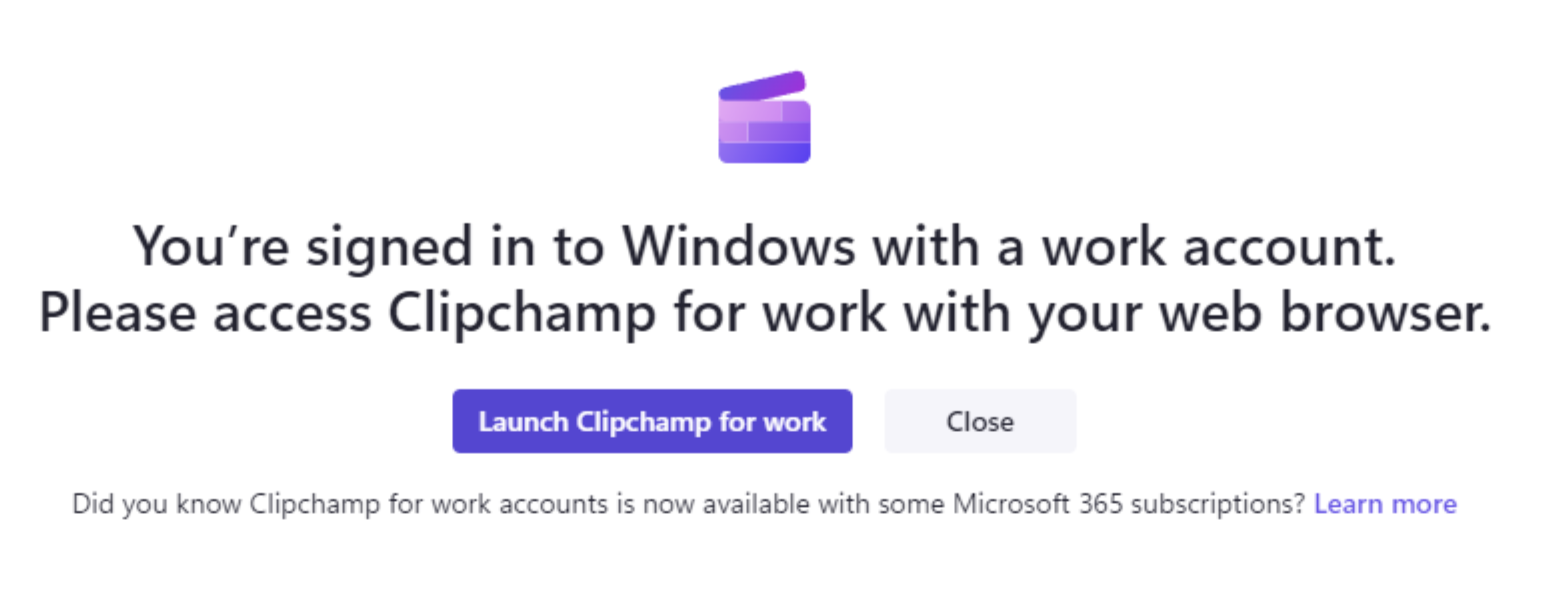
在这种情况下,当你打开应用并使用工作或学校帐户登录到 Windows 时,你将看到以下两个屏幕之一。
如果你的组织阻止访问 Clipchamp 的个人版本,你将在应用启动时看到此屏幕。
选择“启动 Clipchamp 工作版)将打开一个新的浏览器窗口,并启动 Clipchamp 的 Microsoft 365 Web 应用,你可以在其中开始编辑视频。
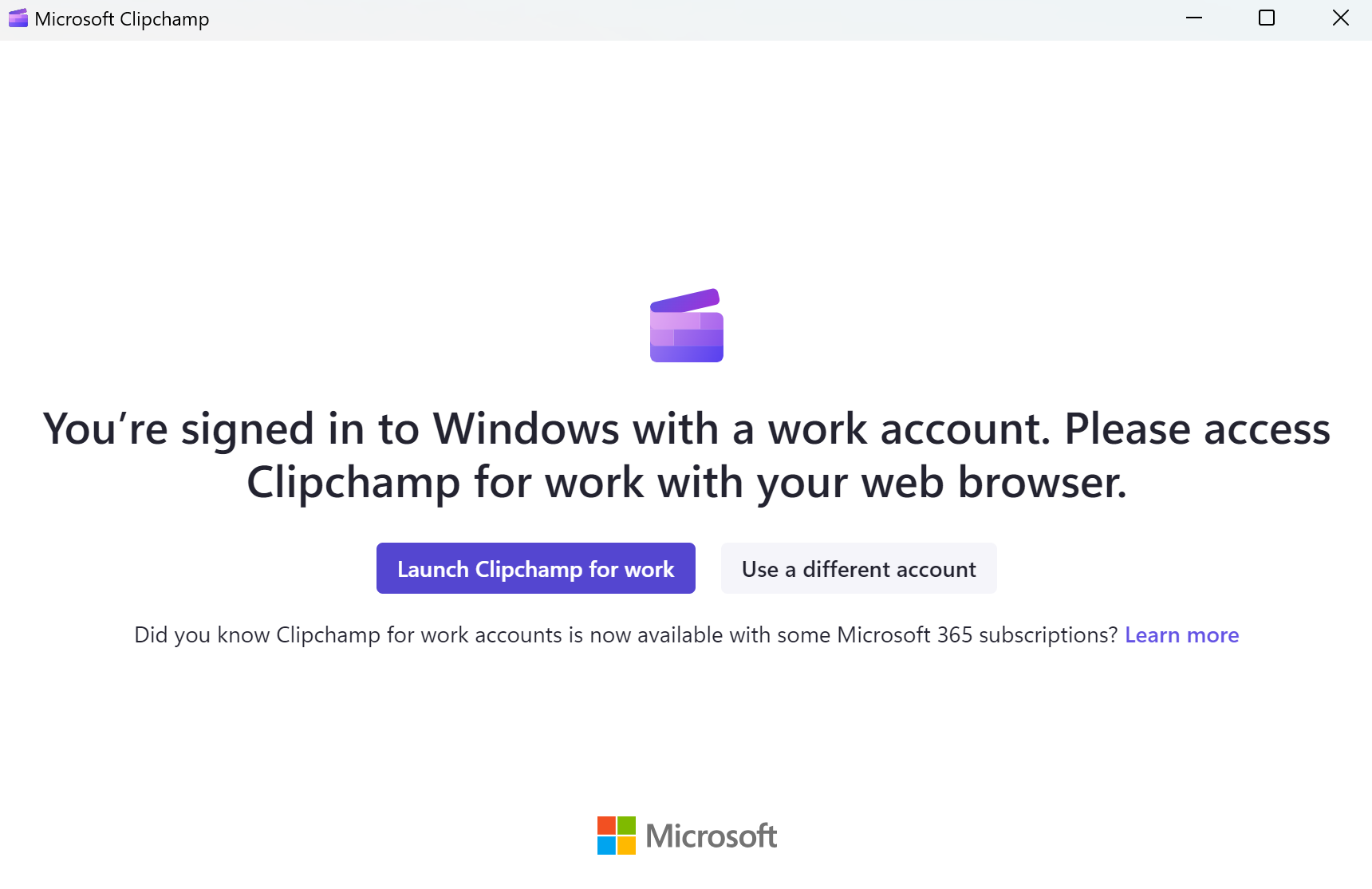
或者,如果你的组织为个人和工作帐户启用了访问权限,你将看到此屏幕。
选择“启动 Clipchamp 工作版)将打开一个新的浏览器窗口,并启动 Clipchamp 的 Microsoft 365 Web 应用。
选择灰色的“使用其他帐户”按钮会将你定向到桌面应用中的 Clipchamp 个人帐户登录页面。
适用于 Microsoft 365 管理员的信息
注意
以下信息适用于想要管理如何向组织中的用户提供 Clipchamp 的管理员。
过去,Clipchamp 桌面应用不支持 AAD/Entra ID 帐户,仅适用于 Microsoft 个人或家庭帐户。 这种情况已经改变,从 3.0.10020 开始的应用版本提供了对工作帐户的支持。
这意味着最终用户除了通过浏览器 (Edge 或 Chrome) 访问Clipchamp外,还可以通过其桌面应用使用 Clipchamp 视频编辑器进行Windows 10和Windows 11。
- 高达 2.9.x 的应用版本将显示上述 桌面应用的旧版本部分 中所述的行为。
- 从 3.x 开始 (至少 3.0.10020 的应用版本) 将显示上述 桌面应用较新版本 部分中所述的行为。
管理对 Clipchamp 桌面应用的访问权限
可以通过 Intune 管理 Clipchamp 桌面应用的可用性。 这与管理其他 Microsoft Store 应用相同。 请参阅:将 Microsoft Store 应用添加到 Microsoft Intune。
在某些情况下,最终用户的设备上可能已经安装了以前版本的 Clipchamp 桌面应用。 如果在租户中启用了 Microsoft Store,则它是从 Microsoft Store 安装的,或者应用是 Windows 11 更新的一部分。
如果是这种情况,我们建议更新应用,这样可确保它显示本文中所述的行为。
主要好处是您的用户将被定向到正确的 Clipchamp 版本,并且不会无意中登陆 Clipchamp 的个人版本而不是其工作版本。 它还将确保您的最终用户无需启动 Web 浏览器即可使用视频编辑器。
整体管理对 Clipchamp 的访问权限
除了管理对桌面应用的访问权限外,还可以控制对 Clipchamp 及其个人版和工作版的整体访问权限。 请参阅:如何为组织中的用户启用或禁用 Clipchamp 视频编辑器。
对网络问题进行故障排除
某些最终用户在尝试登录 Clipchamp 桌面应用时可能会看到以下错误。
“我们无法让你登录。 请重试。”
出现此错误的原因
Clipchamp 应用必须验证网络中使用的安全证书。 在某些环境中,尤其是使用代理或 SSL 检查设备的环境中,代理会颁发自己的证书。 如果无法验证该证书(最常见的原因是它未通过证书吊销列表 (CRL) 检查),Clipchamp 应用将出于安全原因阻止连接。 这种行为是预期的,可以保护用户免受潜在安全风险的影响。
为什么我们无法绕过检查
CRL 验证可确保无法使用已吊销或被盗用的证书。 禁用此检查将允许出现类似于中间人攻击的场景,并且不符合 Microsoft 的安全标准。 因此,无法删除或绕过检查。
解决方案
IT 或网络团队需要审核代理配置。 常见修复包括:
确保代理不会拦截或重新签名流向 Microsoft 365 服务的流量。
允许访问 CRL 和证书验证终结点。
确认代理颁发的任何证书包含有效的吊销信息。
Microsoft 在此处提供了有关第三方网络设备的指南:将第三方网络设备或解决方案与 Microsoft 365 结合使用。
解决方法
在进行网络配置时,最终用户可以通过 Web 应用继续使用 Clipchamp。