利用 沟通活动报告 通过帖子、回复和反应衡量学生对课堂对话的参与度,从而增强在线学习和数字教育。 这个有价值的工具可以深入了解学生参与虚拟教室和远程教育环境的积极程度。
通过利用该报告,教育工作者可以监控学生的互动和参与水平,这对于混合学习、混合学习和各种电子学习平台至关重要。 沟通活动报告有助于确定哪些学生正在积极做出贡献,哪些学生可能需要额外的鼓励或支持。
筛选器
默认情况下,报表反映本周所有频道的所有学生。 可根据想要查看的内容使用筛选器自定义报告。 为每个筛选器中的所有选项选择  。
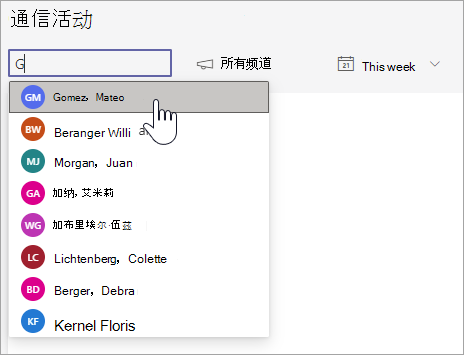
学生筛选器:在 “搜索学生” 框中键入学生姓名,以将数据范围缩小到该单独的学生。
频道筛选器:查看课堂团队中所有频道的数据,或自定义对一个或多个频道的选择。
时间筛选器:选择"本周"以打开其他时间范围选项的下拉列表。
选择 “自定义范围” 以输入自己的时间范围日期,该日期可以从课堂创建开始,也可以从搜索日期前一年开始,以较近期者为准。
读懂数据
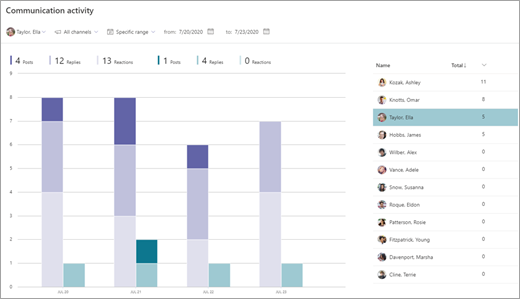
- “文章”、“回复”和“反应”在一列中由不同的底纹表示。
- “筛选单个学生”以查看某学生相较于课堂平均值的活动 - 个人活动将反映在“课堂活动”列中的单独列中。
- 将鼠标悬停在学生列上可查看特定日期的活动。
- 如果你筛选一个或多个频道,则可以查看学生在特定频道中的活跃度。
- 使用图表右侧的学生列表,查看每名学生在选定的频道和时间范围内的活动计数。
提示
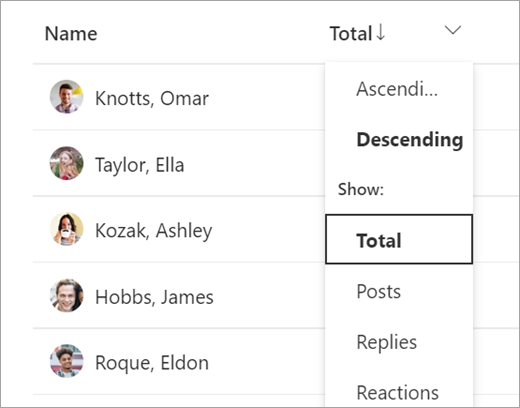
选择 筛选学生列表,以仅关注帖子、答复或回应,而不是总活动。
将数据导出到 Excel
- 在报表中,选择“更多
 。
- 选择“导出到 Excel”。
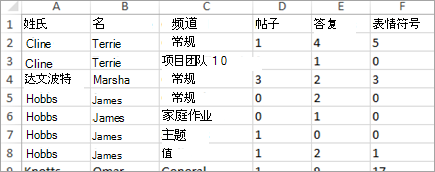
- 您的 Excel 电子表格将分别使用一列反映文章、回复和反应,以及学生处于活动状态的频道。
注意
可在 Excel 文件名中查看导出数据的所选时间范围。