为支持学生学习如何使用搜索指导,并构建基架来推动他们获取可靠信息,教师可自定义搜索指导在课堂设置中如何为学生工作。
禁用筛选器
教师可选择使一些默认筛选器处于非活动状态,以支持学生学习每次使用它们,或挑战学生手动创建复杂查询。
1. 选择主页右上角的“ 类设置 ”,然后选择“ 筛选器”。
2. 在此处,可以将任何Standard筛选器切换为关闭 (或返回) 。
3. 选择“ 应用 ”以保存更改。
注意
学生仍可以通过在搜索栏中键入搜索修改来建立有意的查询。 例如,如果已禁用文件类型筛选器,则学生仍可通过键入“文件类型:pdf”及其搜索词来缩小搜索范围以仅返回 PDF 文档。
创建自定义筛选器
将首选网站的列表转换为筛选器。 当学生使用自定义筛选器时,其结果将仅限于你输入的网站中的资源。
1. 从 “类设置 ”中选择“ 筛选器”。
2. 滚动到 “创建自己的” ,然后选择“ 创建”。
4. 输入首选站点。 使用以下步骤确保网站可与搜索指导一起使用:
选择一个网站,该网站概述你希望学生查找的内容。 搜索指导不支持单个文章,而是支持托管多个资源的更广泛的网站。
搜索指导在 URL 中支持最多两个子类别。
例如, 需要将 mars.nasa.gov/mars2020/spacecraft/rover 缩短为 mars.nasa.gov/mars2020/spacecraft
此缩短的 URL 将扩展结果以包含原始预期文章,以及来自其他子类别的其他信息。
重要
如果输入的 URL 太长,搜索指导会自动将其缩短为第二个子类别。 这可能会拓宽学生接触的信息。 建议先测试自定义筛选器,然后再将其分配给课堂,以熟悉其工作原理以及学生将看到的内容。
5. 选择“ 添加另一个站点 ”以生成列表。
6. 选择“ 保存” 以创建自定义筛选器。 现在,筛选器将显示在“类设置”的“筛选器”选项卡中。
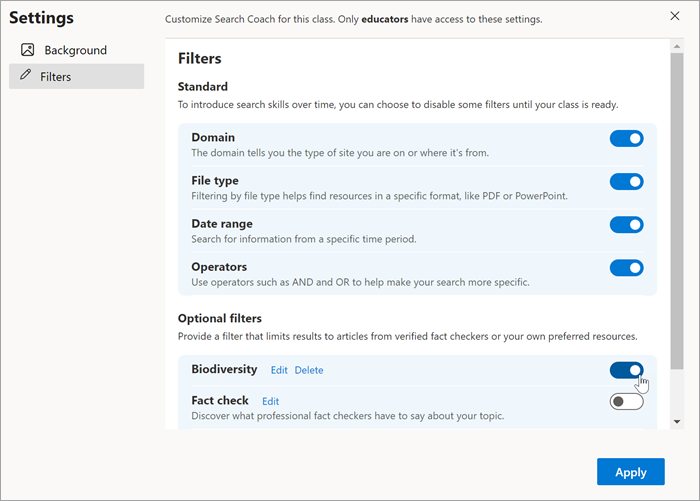
7. 切换已创建的筛选器,然后选择“ 应用 ”,使其对学生可见。 一次只能打开一个自定义筛选器。

注意
如果学生已选择自定义筛选器,则他们将限制在自定义筛选器上的网站,类似于搜索指导功能中的标准筛选器的方式。
编辑自定义筛选器
若要编辑已创建的筛选器,请执行以下操作:
- 导航到 “类设置>筛选器”。
- 查找要更改的筛选器,然后选择“编辑”。
- 可在此处管理游戏和网站。
- 选择“ 保存” ,将更改添加到筛选器。
鼓励学生检查事实
提供筛选器,将结果限制为经过验证的事实核查器中的文章。 当学生使用事实核查筛选器时,其结果将仅限于列出网站中的资源。
若要启用由搜索指导的标准事实核查网站集组成的筛选器,请执行以下操作:
1. 导航到 “类设置>筛选器”。
2. 将事实检查切换为“打开”。
若要查看和编辑筛选器中包含的事实核查网站,请执行以下操作:
1. 导航到 “类设置>筛选器”。
2. 导航到“事实检查”筛选器,然后选择“编辑”。
在此处,可以选择“删除”以从列表中删除事实核查网站,或选择“添加其他网站”以创建包含最多 6 个网站的更可靠的筛选器。
注意
事实核查网站不涵盖所有内容,它最适合于可疑资讯和验证热门内容。 我们建议搜索多个事实核查网站,因为每个网站涵盖不同主题。
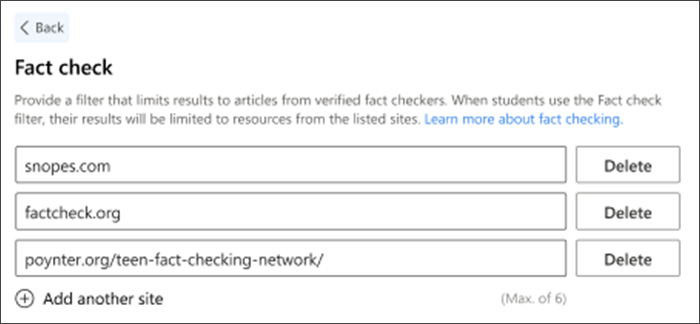
默认事实核查网站
默认情况下,“事实核查”筛选器将包括:
关于事实核查
事实核查并没有出现在 Internet 上。 书籍出版商、杂志和报纸以及其他信息来源已将它用于创建百科全书。 事实核查专业人员经过培训,具有客观性和准确性。 当事实核查员调查各种主题时,在线事实核查网站往往关注都市传奇和谣言,以及热门信息和时事,如政治话语中的声明。 事实核查网站不会回答诸如“木星是否是最大的行星?”之类的问题。
事实检查资源
进行自己的评估,以确认以下网站是无偏见的,适合你的课堂。 他们是否发现问题双方的人员都有过错? 他们是否标识源?
- 佛罗里达州 Poynter 研究所的国际事实核查网络已检查了全球数百个事实核查网站。 下面是通过严格评估的网站列表。
- 要考虑的其他网站:
更改主页的背景
通过更改主页的背景,使教学搜索技能适合你的教学风格。
- 导航到 “类设置 ”,然后选择“ 背景”。
- 选择适合你的课堂的图像。
- 选择“应用”。 当学生刷新屏幕时,这些更改将对其可见。


