
仔细命名表格及设置其格式,使数据易于所有人(包括具有阅读障碍或视觉障碍的用户)访问和理解。
将数据转换为表格
输入将成为表格的一部分的数据。
选择数据中的任意单元格,然后选择 “插入>表格”。
确保突出显示的单元格或区域引用正确。
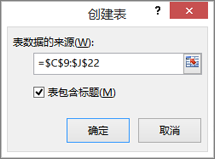
确保已选中“我的表具有标题”检查框,然后选择“确定”。
添加描述性表名称
- 选择表格中的任意位置。
- 在“表名”) > 某些版本中的“设计 (”或“表设计”下,将通用名称替换为更有意义的名称。
应用易于访问的设计
选择表中的任意位置,然后转到“ 设计 (”或 “表设计) ”。
选择想要的设计样式,例如,标题行、镶边行和第一列。
若要显示所有可用的表格样式,请选择“更多”。

从“中等”样式中,选择颜色对比明显的样式。
增大字号。
- 选择整个表。
- 转到 主>页字号,然后选择 12 磅或更大的字号。
增加行距
- 选择整个表。
- 选择“开始>设置行高格式>”。
- 增加行高,例如增加到 30 或 40,然后选择“确定”。
调整列宽以适应文本
- 选择整个表。
- 选择“开始>格式>”“自动调整列宽”。
调整所选列的宽度以适应每列中的最长文本。
文本左对齐
- 选择要对齐的单元格、行或列。
- 选择“开始>”左
 。