

在 Microsoft Excel 中,可将图片用作工作表背景,仅用于显示目的。 工作表背景不会被打印,Excel 也不会将其保留在单个工作表或另存为网页的项中。
由于工作表背景未被打印,因此不能用作水印。 但是,可以通过在页眉或页脚中插入图形来模仿打印的水印。
添加工作表背景
- 选择要使用工作表背景显示的工作表。 确保只选择一个工作表。
- 在 “页面布局 ”选项卡的“ 页面设置 ”组中,选择 “背景”。
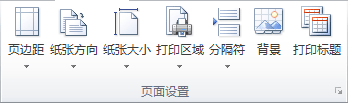
- 选择要用于工作表背景的图片,然后选择“ 插入”。
Excel 将重复所选图片以填充工作表。
- 若要提高可读性,请隐藏单元格网格线,并对包含数据的单元格应用纯色底纹。
- 保存工作簿时,Excel 会保存工作表背景和工作表数据。
若要将纯色用作工作表背景,请将单元格底纹应用于工作表中的所有单元格。
删除工作表背景
- 选择显示工作表背景的工作表。 确保只选择一个工作表。
- 在 “页面布局 ”选项卡的“ 页面设置 ”组中,选择 “删除背景”。
仅当工作表具有工作表背景时,“删除背景”才可用。
在 Excel 中模仿水印效果
Excel 没有内置水印功能。 但是,可以通过两种方式模拟水印:
可以在每个打印页面上显示水印信息。 例如,要指示工作表数据是机密或草稿副本,请在页眉或页脚中插入包含水印信息的图片。 然后,该图片显示在工作表数据后面,从每页的顶部或底部开始。 还可以调整图片大小或缩放以填充整个页面。
也可以在工作表数据顶部使用艺术字来指示数据是机密的或草稿副本。
在页眉或页脚中使用图片来模拟水印
- 在绘图程序(如 Paintbrush)中,创建要用作水印的图片。
- 在 Excel 中,选择要显示带水印的工作表。 确保只选择一个工作表。
- 在“ 插入 ”选项卡上的 “文本 ”组中,选择 “页眉”&“页脚”。
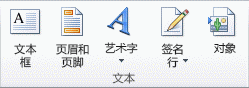
- 在 “页眉”下,单击左页眉、居中或右页眉选择框。
- 在“页眉 & 页脚”选项卡的“页眉 & 页脚元素”组中,选择
 并找到要插入的图片。
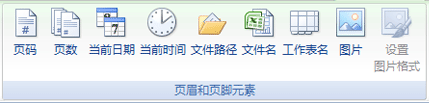
- 双击图片,然后 &[图片] 出现在标题选择框中。
- 在工作表中单击。 所选图片将显示在 &[图片]的位置。
- 若要调整图片大小或缩放比例,请选择包含图片的标题选择框。 在 “页眉 & 页脚元素 ”组中,选择“ 设置图片格式”。 然后,在 “设置图片格式” 对话框中,在 “大小 ”选项卡上选择所需的选项。
- 对图片或图片格式的更改会立即生效,并且无法撤消。
- 若要在图片上方或下方添加空白区域,请在包含图片的标题选择框中,单击 &[图片]之前或之后,然后按 Enter 开始一个新行。
- 若要替换包含图片的标题分区框中的图片,请选择 &[图片],选择 “图片”,然后选择“ 替换”。
- 打印前,请确保页眉或页脚边距有足够的空间容纳自定义页眉或页脚。
- 若要删除包含图片的标题分区框中的图片,请选择 &[图片],按 Delete,然后在工作表中单击。
- 若要从“页面布局”视图切换到“普通”视图,请选择任意单元格,选择“ 视图 ”选项卡,然后在 “工作簿视图 ”组中,选择“ 普通”。
使用艺术字模拟水印
单击要在其中显示水印的工作表位置。
在“插入”选项卡上的“文本”组中,单击“艺术字”。
选择要使用的艺术字样式。
例如,使用 填充 - 白色、阴影、 填充 - 文本 1、内部阴影或 填充 - 白色、暖哑光斜面。键入要用于水印的文本。
若要更改艺术字的大小,请执行下列操作:
- 单击艺术字。
- 在“ 形状格式 ”选项卡上的 “大小 ”组中,在 “形状高度 ”和“ 形状宽度” 框中输入所需的尺寸。 此步骤只会更改包含艺术字的框的大小。
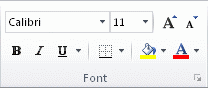
也可以将艺术字上的大小调整手柄拖动为所需的大小。 - 选择艺术字内的文本。 在 “开始 ”选项卡的“ 字体 ”组中,在“ 字号 ”框中选择所需的大小。
若要添加透明度,以便在艺术字下看到更多工作表数据,请执行下列操作:
- 右键单击艺术字,然后单击 “设置形状格式”。
- 在 “填充” 类别中的 “填充”下,选择 “实心填充”。
- 将“ 透明度 ”滑块拖到所需的透明度百分比,或在“ 透明度” 框中输入百分比。
若要旋转艺术字,请执行下列操作:
- 选择艺术字。
- 在 “形状格式 ”选项卡的“ 排列 ”组中,选择 “旋转”。
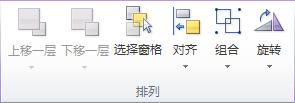
- 选择 更多旋转选项。
- 在“ 大小 ”选项卡的 “旋转 ”框中,输入所需的旋转角度。
- 选择“关闭”。
也可以沿要旋转艺术字的方向拖动旋转手柄。
注意
不能在页眉或页脚中使用艺术字在后台显示。 但是,如果在不显示网格线的空工作表中创建艺术字, (在“ 视图 ”选项卡的“ 显示 ”组中,清除 “网格线 ”复选框) ,可以按“打印屏幕”键捕获艺术字,然后将捕获的艺术字粘贴到绘图程序中。 然后,可以将在绘图程序中创建的图片插入页眉和页脚,如使用 页眉或页脚中的图片模拟水印中所述。
需要更多帮助吗?
你随时可以在 Excel 技术社区 中咨询专家,或在 社区中获取支持。