
Data Streamer 加载项的高级设置适用于使用 Data Streamer 的所有工作簿。
“主机”选项卡
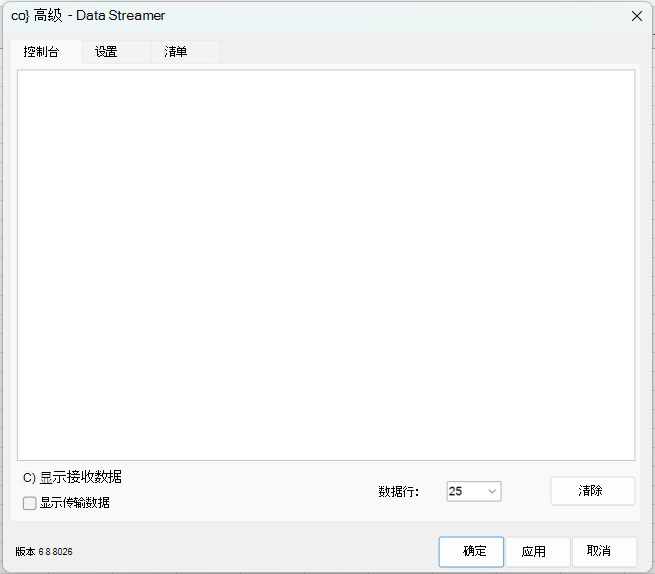
主机在连接到设备时显示原始串行数据。 此信息对于解决设备连接问题非常有用。
主机选项:
- 选择 显示接收数据 以查看接收的数据,选择 显示传输数据 以查看传输的数据。
- 选择 “清除” 可清除主机的内容。
- 选择“ 数据行” 下拉列表以选择要显示的行数。
“设置”选项卡
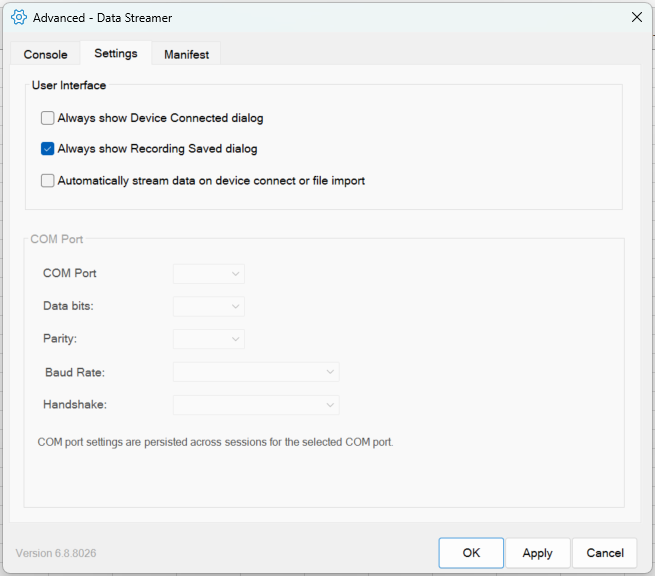
用户界面选项:
包含与用户界面相关的设置,例如调整对话框出现的时间和简化连接过程。
- 始终显示设备已连接对话框 - 设置您是否希望查看设备已连接确认对话框,其中包括有关如何开始查看数据的指导。 默认为选中。
- 始终显示“录制内容已保存”对话框 - 设置您是否希望查看“录制内容已保存”确认,其中包括接收有关如何重播该数据的指导。 默认为选中。
- 在设备连接或文件导入时自动流式传输数据 - 是否希望更快地可视化数据? 选中此选项将自动从设备开始数据,或在选择数据后从文件播放数据。 默认为未选中。
COM 端口选项:
包含与串行连接相关的设置。 如果连接的设备与默认设置不兼容,则可能需要这些设置。 连接串行设备以启用这些设置。
您还可以根据设备的需要调整波特率。 默认值为 9600。
清单选项卡
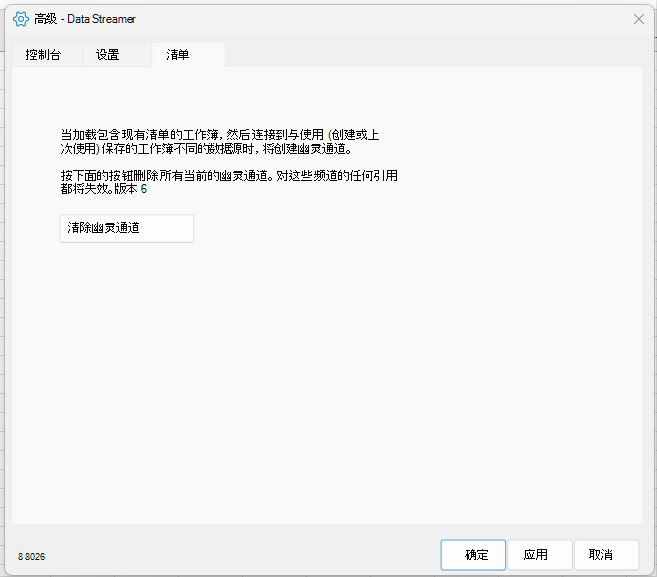
清单选项卡提供了一个清除幻像通道的选项。
加载包含现有清单的工作簿,然后连接到与创建或上次保存工作簿时所用数据源不同的数据源时,将创建幽灵通道。
选择 清除幽灵通道 以删除所有现有的幽灵通道。
注意
清除幽灵通道会使对这些通道的任何引用无效。
需要更多帮助吗?
你随时可以在 Excel 技术社区 中咨询专家,或在 社区中获取支持。