
在连接数据源之后,现在可以将数据流式传输到 Excel 了。
捕获数据
对于微控制器,请选择 Data Streamer 选项卡上的 Start Data 按钮。数据将流入“ 数据输入 ”工作表。
数据传入
可以在“数据传入”工作表中找到输入到工作簿中的数据。 数据显示在一个数据表中,该数据表的大小可以是 1+ 行(高)x 1+ 列(宽)。 可以在 设置 工作表中更改大小和其他参数。
“数据传入”工作表上有两个表:
当前数据 - “当前数据”行始终表示最新的数据点集。 需要单个数据点时,应链接到此表。
历史数据 - “历史数据”表表示一系列数据点。 数据流向两个方向:
- 从新到新 - 顶行显示最新的数据点集。 数据在表中从此处开始向下流动。
- 最新、最后 - 底行显示最新的数据点集。 数据在表中从此处开始向上流动。
数据传出
可以在“数据传出”工作表中将数据发送回微控制器板。 此数据可以表示程序控制变量、数字或文本。 “数据传出”工作表的常见用途是重置程序、设置变量数量等。 仅当突出显示的数据表发生更改时,才会发送新数据。
记录数据
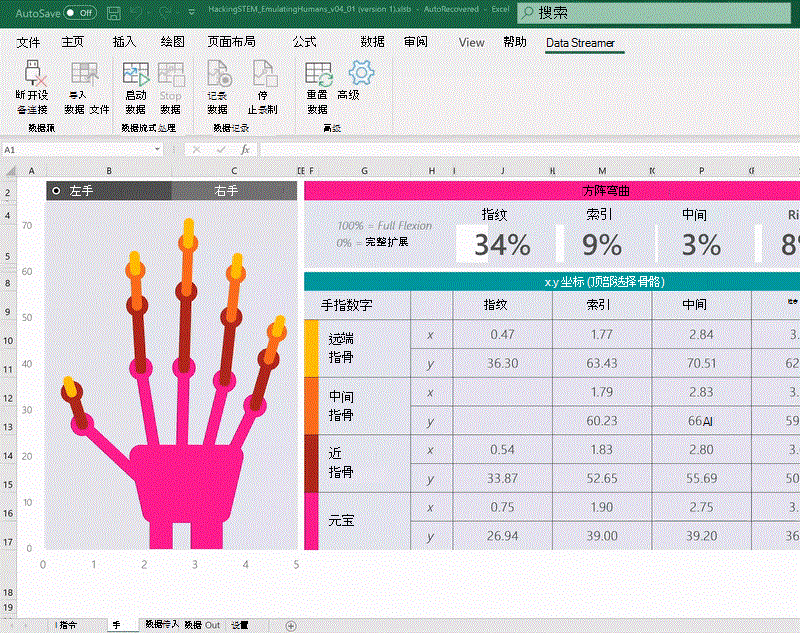
- 如果要记录来自设备的实时数据,请选择“记录数据”按钮。 记录将立即开始。
- 准备好停止时,选择“停止记录”。 系统随后将会提示将记录的数据保存到 .csv 文件:
- 若要重播数据,请断开设备与 数据源 > 的连接 断开设备连接,然后选择“ 导入数据文件”。
需要更多帮助吗?
你随时可以在 Excel 技术社区 中咨询专家,或在 社区中获取支持。