
Excel 可以为您推荐图表。 它推荐的图表取决于你在工作表中排列数据的方式。 你可能还想到了一个特定的图表。 数据的排列方式决定了可以使用的图表类型。
数据排列方式
| 对于此图表 | 数据排列方式 |
|---|---|
| 柱形图、条形图、折线图、面积图、曲面图或雷达图 | 在列或行中,例如: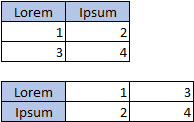
|
| 饼图 该图表使用一组值(称作数据系列)。 |
在一列或一行中以及一列或一行标签中,例如: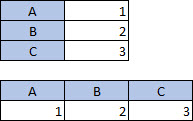
|
| 圆环图 该图表可以使用一个或多个数据系列 |
在多列或多行数据以及一列或一行标签中,例如: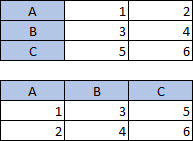
|
| XY(散点)图或气泡图 | 在列中,X 值放在第一列,Y 值和气泡大小值放在相邻的两列中,例如: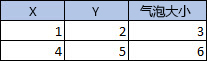
|
| 股价图 | 在列或行中,使用成交量、开盘价、最高价、最低价和收盘价的组合,并按正确顺序将名称或日期用作标签,如下所示: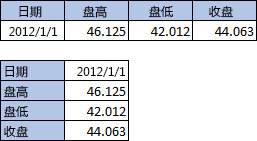
|
为图表排列数据的提示
以下是一些关于数据与建议的组织不匹配时的操作建议。
为数据选择特定单元格、列或行。 例如,如果你的数据具有多列,但你希望使用饼图,请选择包含你的标签的列,然后选择一列数据。
创建图表后切换图表中的行和列。
- 选择图表。
- 在“图表设计”选项卡上,选择“选择数据”。
- 选择“切换行/列”。
在 X 和 Y 坐标轴之间转置源数据并将转置后的数据粘贴到新位置。 然后,可以使用转置后的数据创建图表。
- 选择数据。
- 在 “开始 ”选项卡上,选择“ 复制”
 。
- 单击希望放置转置后的新数据的位置。
- 按 CONTROL + OPTION + V。
- 选择“转置”,然后单击“确定”。