

浏览 Excel 中的图表,然后找到一个并不特别适合您的数据的图表,这种情况已经一去不复返了! 使用“插入”选项卡上的“推荐的图表”命令快速创建适合您的数据的图表。
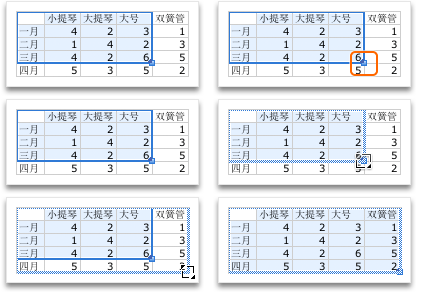
- 选择要为其绘制图表的数据。
- 单击“ 插入 ”选项卡,然后执行下列操作之一:
单击“推荐的图表”,然后选择所需图表类型。
或者
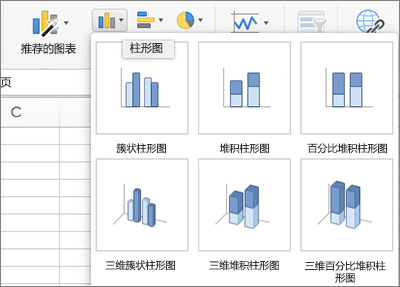
单击具体的图表类型,然后选择所需样式。
选择图表之后,单击“图表设计”选项卡执行以下任一操作:
单击“添加图表元素”以修改详细信息,如标题、标签和图例。

单击 “快速布局 ”以从预定义的图表元素集中进行选择。
单击样式库中的其中一个预览以更改布局样式。
单击“切换行/列”或“选择数据”以更改数据视图。
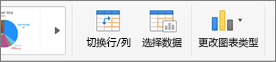
单击“更改图表类型”以切换到其他类型的图表。
为图表选择数据为特定类型图表构建数据结构 在 Office for Mac 中设置图表中数据标签的格式在图表中添加数据系列