

可以通过设置“ 超链接 ”或 “已关注的超链接” 单元格样式的格式来更改工作簿中的默认超链接文本样式。 方法如下:
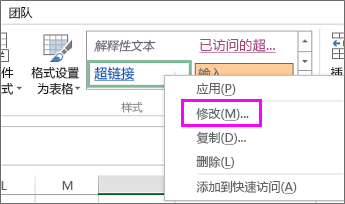
选择包含超链接的单元格。 在 “主页 ”选项卡上,右键单击 “超链接 ”样式,然后选择“ 修改”。
提示
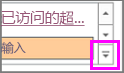
如果看不到“ 超链接 ”样式,请单击箭头展开样式库。
在 “样式 ”框中,单击 “格式”。
单击 “字体”,选择格式设置选项,然后单击 “确定”。
单击“确定”关闭“样式”对话框。 还可以使用上述“ 已关注超链接 ”样式的步骤来更改单击的超链接的外观。
注意
对 超链接 或 已关注的超链接 样式所做的更改应用于当前工作簿中的所有超链接。 您无法更改个别超链接的显示方式。
为以后的工作簿保存超链接单元格样式
若要在新工作簿中重复使用超链接样式,请使用首选超链接样式创建模板。
通过选择“文件”“ 新>建>空白工作簿”创建新工作簿。
右键单击单元格,然后选择超 链接。
键盘快捷方式: 按 Ctrl + K。在“ 要显示的文本 ”框中键入要显示的超链接文本。
在“ 地址” 框中键入链接地址。
选择带有超链接的单元格,然后在“ 开始 ”选项卡上选择“ 单元格样式”。
根据要更改的样式,右键单击 “已访问的超链接” 或“ 超链接 ”,然后选择“ 修改”。
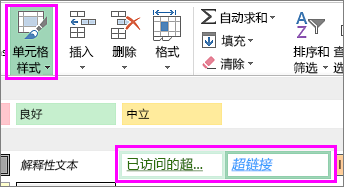
在“ 样式 ”框中,选择 “格式 ”,然后在“ 字体 ”选项卡上设置超链接字体样式选项。
选择包含超链接文本的单元格,然后按 Delete。
选择 “文件>”“另存为 ”,然后浏览到计算机上的“我的模板”文件夹。
注意
“我的模板”文件夹通常位于 C:\Users\Public\PublicDocuments。 如果看不到,请添加名为“我的模板”的新文件夹。
在 “文件名 ”框中,键入模板的名称。
在 “保存类型”下,选择 “Excel 模板” ,然后选择“ 保存”。
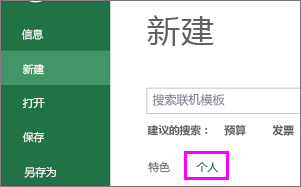
下次创建工作簿时,请选择 “文件>、新建>个人” 并打开模板。
有关使用超链接的详细信息,请参阅在 Excel 中使用超链接。
详细了解如何 将工作簿另存为模板。