假设你希望确保列包含文本,而不是数字。 或者,也许您想查找与特定销售人员对应的所有订单。 如果你在意大写或小写文本,可通过多种方式检查单元格是否包含文本。
还可以使用筛选器查找文本。 有关详细信息,请参阅 筛选数据。
查找包含文本的单元格
按照以下步骤查找包含特定文本的单元格:
选择要搜索的单元格区域。
若要搜索整个工作表,请选择任意单元格。在 “开始 ”选项卡的“ 编辑 ”组中,选择“ 查找”&“选择”,然后选择 “查找”。
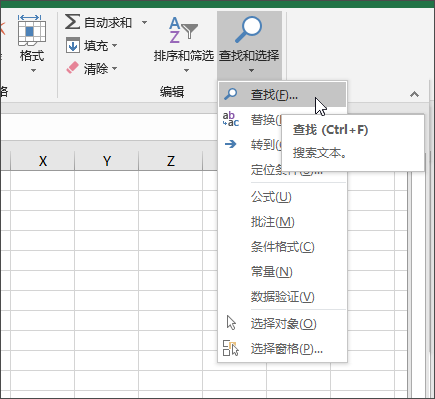
在 查找内容 框中,输入需要查找的文本或数字。 或者,从 查找内容 下拉框中选择最近的搜索。
注意
在搜索条件中可使用通配符。
要指定搜索格式,请选择 “格式” ,然后在 “查找格式 ”弹出窗口中进行选择。
选择 “选项” 以进一步定义搜索。 例如,可以搜索包含相同类型数据(如公式)的所有单元格。
在 “范围” 框中,可以选择 工作表 或 工作簿 来搜索工作表或整个工作簿。选择 “全部查找 ”或“ 查找下一步”。
查找全部 列出了您需要查找的项目的每个匹配项,并允许您通过选择特定的匹配项使单元格处于活动状态。 可以通过选择标题来对 “查找全部” 搜索的结果进行排序。
注意
若要取消正在执行的搜索,请按 Esc。
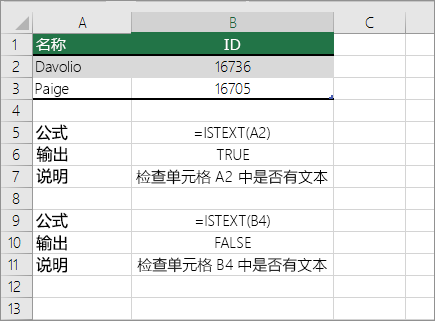
检查单元格中是否有任何文本
若要执行此任务,请使用 ISTEXT 函数。
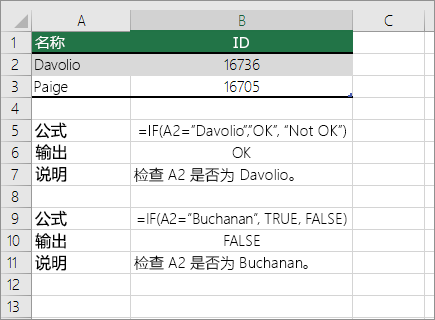
检查单元格是否与特定文本匹配
使用 IF 函数返回指定条件的结果。
检查单元格的一部分是否与特定文本匹配
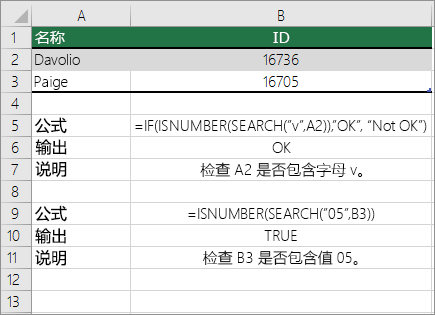
若要执行此任务,请使用 IF、SEARCH 和 ISNUMBER 函数。
注意
SEARCH 函数不区分大小写。