

若要检查工作表上任何文本的拼写,请选择“查看>校对>拼写”。
提示
还可按 F7。
下面是使用拼写检查器时会发生的一些情况:
- 如果选择单个单元格进行拼写检查,Excel 将检查整个工作表,包括注释、页眉、页脚和图形。
- 如果你选择多个单元格,Excel 将仅检查这些单元格的拼写。
- 若要对编辑栏中的字词进行拼写检查,请选中这些字词。
注意
Excel 不会检查包含公式的单元格中的拼写。
键入时更正拼写
“自动完成”和“自动更正”都可以在键入过程中帮助修复键入错误。
默认打开的“自动完成”通过匹配其他单元格中的条目来帮助保持键入时的准确性,并且不会检查单元格中的单个字词。 创建公式时,自动完成非常方便。
自动更正可修复公式文本、 工作表控件、文本框和图表标签中的错误。 以下是使用它的方法:
- 选择 “文件>选项>”校对。
- 选择 “自动更正选项” ,然后选择最可能的键入错误。
注意
不能对对话框中的文本使用自动更正。
其他资源
有关拼写和语言的更多帮助,请选择“查看>校对研究>或同义词库”,或“查看>语言>翻译”。
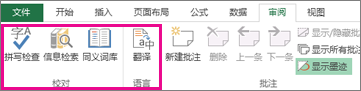
下面是使用拼写检查器时会发生的一些情况:
- 如果选择单个单元格进行拼写检查,Excel 将检查整个工作表,包括注释、页眉、页脚和图形。
- 如果你选择多个单元格,Excel 将仅检查这些单元格的拼写。
注意
Excel 不会检查包含公式的单元格中的拼写,但可以对公式中的单词进行拼写检查,只需在编辑栏中选择单词即可。
需要更多帮助吗?
你随时可以在 Excel 技术社区 中咨询专家,或在 社区中获取支持。