

测试条件是 true 还是 false,并在表达式之间进行逻辑比较,是许多任务的常见操作。 可以使用 AND、 OR、 NO 和 IF 函数创建条件公式。
例如, IF 函数使用下列参数。

使用 IF 函数的公式
 logical_test:要检查的条件。
 value_if_true:条件为 True 时要返回的值。
 value_if_false:条件为 False 时要返回的值。
有关如何创建公式的详细信息,请参阅 创建或删除公式。
您要做什么?
创建导致逻辑值 (TRUE 或 FALSE) 的条件公式
若要执行此任务,请使用 AND、 OR 和 NOT 函数和运算符,如以下示例所示。
示例
如果将示例复制到一个空白工作表中,可能会更易于理解。
如何复制示例?
- 在本文中选择示例。
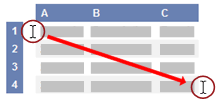
从“帮助”中选择示例 - 按 Ctrl+C。
- 在 Excel 中,创建一个空白工作簿或工作表。
- 在工作表中,选择单元格 A1,然后按 Ctrl+V。
重要
为了使示例正常运行,必须将它粘贴到工作表的单元格 A1 中。
- 若要在查看结果和查看返回结果的公式之间切换,请按 Ctrl+`(重音符),或在“公式”选项卡上的“公式审核”组中单击“显示公式”按钮。
将示例复制到一个空白工作表中之后,可以根据需要对它进行调整。
| 数据 |
|---|
| 15 |
| 9 |
| 8 |
| 链轮 |
| 小组件 |
| 公式 | 描述(结果) |
|---|---|
| =AND (A2、A3>、A2<、A4) | 确定单元格 A2 中的值是否大于 A3 中的值,以及 A2 中的值是否小于 A4 中的值。 (FALSE) |
| =OR (A2, A3>, A2<, A4) | 确定单元格 A2 中的值大于 A3 中的值,或者 A2 中的值小于 A4 中的值。 (TRUE) |
| =NOT (A2+A3=24) | 确定单元格 A2 和 A3 中的值之和是否等于 24。 (FALSE) |
| =NOT (A5=“链轮”) | 确定单元格 A5 中的值是否等于“链轮”。 (FALSE) |
| =OR (A5<>“链轮”,A6 = “小部件”) | 确定单元格 A5 中的值是否等于“链轮”或者 A6 中的值等于“小组件”。 (TRUE) |
有关如何使用这些函数的更多信息,请参阅 AND 函数、 OR 函数和 NOT 函数。
创建导致另一个计算或 TRUE 或 FALSE 以外的值的条件公式
若要执行此任务,请使用 IF、AND 和 OR 函数和运算符,如以下示例所示。
示例
如果将示例复制到一个空白工作表中,可能会更易于理解。
如何复制示例?
在本文中选择示例。
重要
请勿选择行标题或列标题。
从“帮助”中选择示例按 Ctrl+C。
在 Excel 中,创建一个空白工作簿或工作表。
在工作表中,选择单元格 A1,然后按 Ctrl+V。
重要
为了使示例正常运行,必须将它粘贴到工作表的单元格 A1 中。
- 若要在查看结果和查看返回结果的公式之间切换,请按 Ctrl+`(重音符),或在“公式”选项卡上的“公式审核”组中单击“显示公式”按钮。
将示例复制到一个空白工作表中之后,可以根据需要对它进行调整。
| 数据 |
|---|
| 15 |
| 9 |
| 8 |
| 链轮 |
| 小组件 |
| 公式 | 描述(结果) |
|---|---|
| =IF (A2=15,“OK”,“不OK”) | 如果单元格 A2 中的值等于 15,则返回“确定”。否则,返回“不正确” (“确定”) |
| =IF (A2<>15, “OK”, “Not OK”) | 如果单元格 A2 中的值不等于 15,则返回“确定”。否则,返回“不行”。 (不行) |
| =IF (NOT (A2<=15) ,“OK”,“不OK”) | 如果单元格 A2 中的值不小于或等于 15,则返回“确定”。否则,返回“不行”。 (不行) |
| =IF (A5<>“链轮”、“OK”、“Not OK”) | 如果单元格 A5 中的值不等于“SPROCKETS”,则返回“OK”。否则,返回“不行”。 (不行) |
| =IF (且 (A2>A3、A2<A4) 、“OK”、“Not OK”) | 如果单元格 A2 中的值大于 A3 中的值,并且 A2 中的值也小于 A4 中的值,则返回“确定”。否则,返回“不行”。 (不行) |
| =IF (且 (A2<>A3、A2<>A4) 、“OK”、“Not OK”) | 如果单元格 A2 中的值不等于 A3,并且 A2 中的值也不等于 A4 中的值,则返回“确定”。否则,返回“不正确” (“确定”) |
| =IF (OR (A2>A3, A2<A4) , “OK”, “Not OK”) | 如果单元格 A2 中的值大于 A3 中的值或 A2 中的值小于 A4 中的值,则返回“确定”。否则,返回“不正确” (“确定”) |
| =IF (OR (A5<>“链轮”, A6<>“小部件”) , “OK”, “Not OK”) | 如果单元格 A5 中的值不等于“Sprockets”或 A6 中的值不等于“Widgets”,则返回“OK”。否则,返回“不行”。 (不行) |
| =IF (OR (A2<>A3, A2<>A4) , “OK”, “Not OK”) | 如果单元格 A2 中的值不等于 A3 中的值或 A2 中的值不等于 A4 中的值,则返回“确定”。否则,返回“不正确” (“确定”) |