
在数据透视表或数据透视图中,可以展开或折叠到任何级别的数据详细信息,甚至可以在一次操作中展开或折叠到所有级别的详细信息。 在 Windows 和 Mac 上,还可以展开或折叠到下一级别之外的详细信息级别。
例如,以国家/地区级别为起始,你可以扩展到城市级别,在这一过程中省/自治区/直辖市和城市级别会同时扩展出来。 当处理多个级别的详细信息时,这可以节省时间。 此外,可以针对联机分析处理 (OLAP) 数据源中的每个字段展开或折叠所有成员。 还可以在值字段中查看用于聚合值的详细信息。
展开或折叠数据透视表中的级别
在数据透视表中,执行以下操作之一:
选择要展开或折叠的项目旁边的展开或折叠按钮。
注意
如果看不到展开或折叠按钮,请参阅本主题中的显示或隐藏数据透视表中的展开和折叠按钮部分。
双击要展开或折叠的项。
右键单击该项,单击“展开/折叠”,然后执行以下操作之一:
- 若要查看当前项的详细信息,请选择“ 展开”。
- 若要隐藏当前项目的详细信息,请选择“ 折叠”。
- 若要隐藏字段中所有项目的详细信息,请选择“ 折叠整个字段”。
- 若要查看字段中所有项的详细信息,请选择“ 展开整个字段”。
- 若要查看下一级别之外的详细信息级别,请选择“展开到”<字段名称>”。
- 若要隐藏到下一级别之外的详细信息级别,请选择“折叠到”<字段名称>”。
展开或折叠数据透视图中的级别
在数据透视图中,右键单击要显示或隐藏级别详细信息的类别标签,单击“展开/折叠”,然后执行以下操作之一:
- 若要查看当前项的详细信息,请选择“ 展开”。
- 若要隐藏当前项目的详细信息,请选择“ 折叠”。
- 若要隐藏字段中所有项目的详细信息,请选择“ 折叠整个字段”。
- 若要查看字段中所有项的详细信息,请选择“ 展开整个字段”。
- 若要查看下一级别之外的详细信息级别,请选择“展开到”<字段名称>”。
- 若要隐藏到下一级别之外的详细信息级别,请选择“折叠到”<字段名称>”。
显示或隐藏数据透视表中的展开和折叠按钮
默认情况下会显示展开和折叠按钮,但你可能隐藏了它们(例如,当你不希望它们出现在打印报表中时)。 若要使用这些按钮展开或折叠报表中各级别的详细信息,必须确保它们已显示。
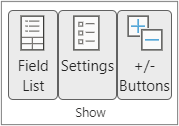
在“ 分析 ”选项卡上的“ 显示 ”组中,单击“ +/- 按钮 ”以显示或隐藏展开和折叠按钮。

注意
展开和折叠按钮仅适用于包含详细数据的字段。
显示或隐藏数据透视表中的值字段的详细信息
可以显示或隐藏详细信息,并禁用或启用相应的选项。
在数据透视表中,执行以下操作之一:
- 右键单击数据透视表的值区域中的某个字段,然后单击“显示详细信息”。
- 双击数据透视表值区域中的某个字段。
值字段所基于的详细信息数据将放置在新工作表上。
- 右键单击包含值字段数据的工作表的工作表标签,然后单击“隐藏”或“删除”。
单击数据透视表中的任意位置。
在功能区的“选项”或“分析”选项卡(取决于你使用的 Excel 版本)上,在“数据透视表”组中,单击“选项”。

在“数据透视表选项”对话框中,单击“数据”选项卡。
在“数据透视表数据”下,清除或选中“启用显示详细信息”复选框以禁用或启用此选项。
注意
此设置不适用于 OLAP 数据源。

需要更多帮助吗?
你随时可以在 Excel 技术社区 中咨询专家或在 社区中获取支持。