

数据透视表是计算、汇总和分析数据的强大工具,可助你了解数据中的对比情况、模式和趋势。 数据透视表的工作方式略有不同,具体取决于运行 Excel 时使用的平台。
如果你有正确的 许可证要求,可以 让 Copilot 帮助你创建数据透视表。
在 Excel for Windows 中创建数据透视表
选择要据其创建数据透视表的单元格。
注意
数据应组织在具有单个标题行的列中。 有关更多详细信息,请参阅数据格式提示和技巧部分。
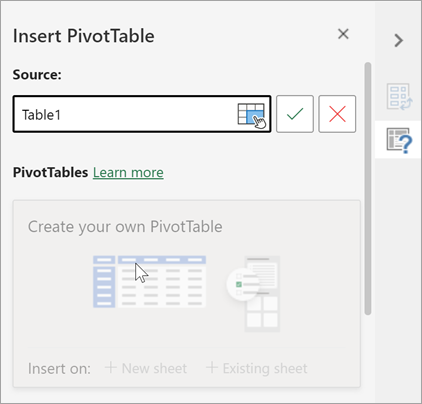
选择“ 插入>数据透视表”。
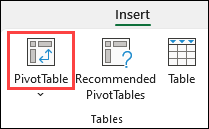
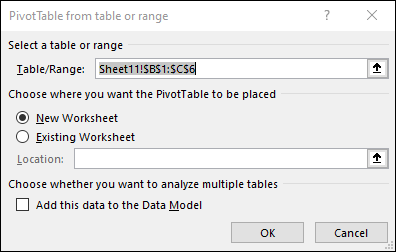
这将基于现有表或范围创建数据透视表。
注意
选择“ 将此数据添加到数据模型” 会将用于此数据透视表的表或区域添加到工作簿的数据模型中。 了解详细信息。
选择希望数据透视表的放置位置。 选择 “新建工作表 ”以将数据透视表放置在新工作表或 现有工作表 中,并选择希望新数据透视表显示的位置。
选择“确定”。
来自其他源的数据透视表
通过单击按钮上的向下箭头,可以选择数据透视表的其他可能源。 除了使用现有表或区域外,还可以从其他三个源中选择来填充数据透视表。

注意
根据组织的 IT 设置,你可能会看到列表中包含组织的名称。 例如,“从 Power BI (Microsoft) ”。
从外部数据源获取
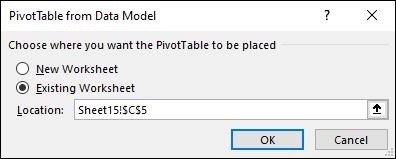
 从数据模型获取
如果工作簿包含 数据模型,并且想要从多个表创建数据透视表、使用自定义度量值增强数据透视表或使用非常大的数据集,请使用此选项。
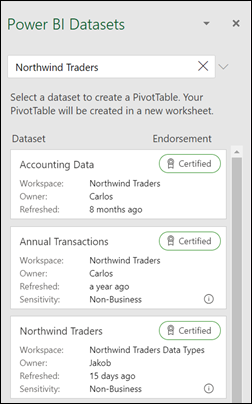
从 Power BI 获取
如果你的组织使用 Power BI,并且想要发现并连接到你有权访问的认可的云数据集,请使用此选项。
构建数据透视表
若要向数据透视表中添加字段,请在“数据透视表字段”窗格中选中字段名称复选框。
注意
所选字段将添加至默认区域:非数字字段添加到“行”,日期和时间层次结构添加到“列”,数值字段添加到“值”。
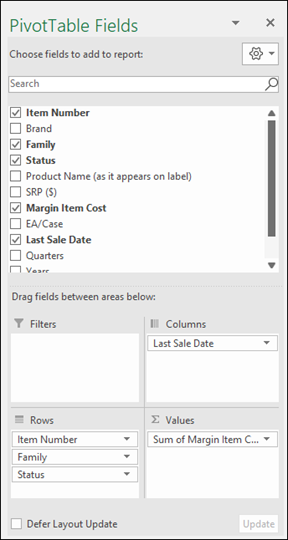
若要将字段从一个区域移到另一个区域,请将该字段拖到目标区域。
刷新数据透视表
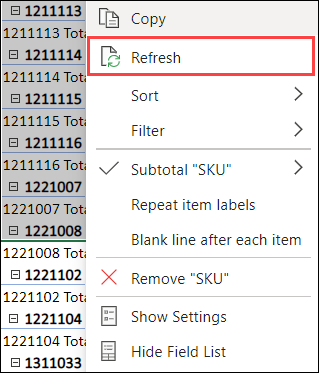
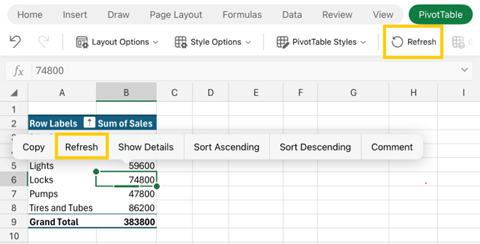
如果向数据透视表数据源添加新数据,在该数据源基础上构建的所有数据透视表都需要刷新。 若要仅刷新一个数据透视表,可以右键单击数据透视表区域中的任意位置,然后选择“ 刷新”。 如果有多个数据透视表,请首先在任何数据透视表中选择任意单元格,然后在功能区上转到 “数据透视表分析> ”,选择“ 刷新 ”按钮下的箭头,然后选择“ 全部刷新”。

处理数据透视表值
默认情况下,放置在 “值” 区域中的数据透视表字段显示为 SUM。 如果 Excel 将数据解释为文本,则数据将显示为 COUNT。 这就是为何需要确保不混合使用值字段的数据类型。 可以通过首先选择字段名称右侧的箭头,然后选择“ 值字段设置 ”选项来更改默认计算。

接着,更改“汇总值依据”部分的计算。 请注意,更改计算方法时,Excel 会自动将其追加到“ 自定义名称 ”部分,如“字段名称的总和”,但你可以更改它。 如果选择 数字格式,则可以更改整个字段的数字格式。
提示
由于更改 “值汇总方式 ”部分中的计算会更改数据透视表字段名称,因此在完成数据透视表设置之前,最好不要重命名数据透视表字段。 一个技巧是使用查找 & 替换 (Ctrl+H) >查找“>总和”,然后 替换为>留空 一次替换所有内容,而不是手动重新输入。

值显示方式
还可将其显示为字段的百分比,而不是使用计算进行数据汇总。 下例中,更改了家庭开支金额,使其显示为“总计 %”,而不是值的总和。
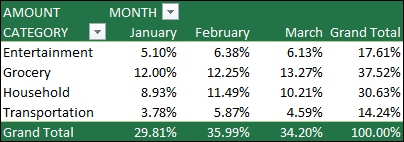
打开“ 值字段设置 ”对话框后,可以从“ 值显示方式 ”选项卡进行选择。
将值同时显示为计算和百分比。
只需将项目拖动到“值”部分两次,然后为每个项目设置“值汇总方式”和“值显示方式”选项。





数据格式提示和技巧
使用 干净的表格数据以获得最佳结果。
在列中而不是行中组织数据。
确保所有列都有标题,并且每列都有一行唯一的非空标签。 避免双行标题或合并单元格。
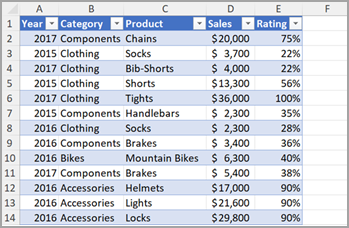
将数据格式设置为 Excel 表格 (选择数据中的任意位置,然后从功能区) 中选择 “插入 > 表格” 。
如果存在复杂数据或嵌套数据,请使用 Power Query 将其转换 (例如,逆透视数据) ,使其组织在具有单个标题行的列中。
需要更多帮助吗?
你随时可以在 Excel 技术社区 中咨询专家,或在 社区中获取支持。
Microsoft 隐私策略
数据透视表建议是 Microsoft 365 中互联体验的一部分,可使用人工智能服务分析数据。 如果选择退出 Microsoft 365 中的连接体验,则数据将不会发送到人工智能服务,并且无法使用数据透视表建议。 有关更多详细信息,请阅读 Microsoft 隐私声明 。