

有时重复的数据很有用,有时它只会使理解数据变得更加困难。 使用条件格式查找并突出显示重复数据。 您可以通过此方式查看重复项,并决定是否要删除它们。
选择要检查重复项的单元格。
注意
Excel 无法突出显示数据透视表的“值”区域中的重复项。
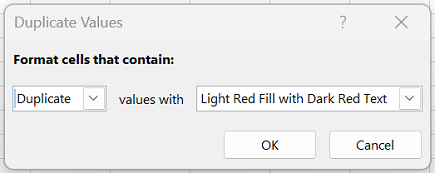
选择“开始>”条件格式“、”>突出显示单元格“、”规则>“、”重复值“。

在“ 值”旁边的框中,选择要应用于重复值的格式,然后选择“ 确定”。
删除重复值
当您使用 删除重复项 功能时,重复数据将被永久删除。 删除重复项之前,最好 将原始数据移动或复制 到另一个工作表,以免意外丢失任何信息。
选择包含要删除的重复值的单元格区域。
提示
在删除重复项之前,请先从数据中删除所有大纲或分类汇总。
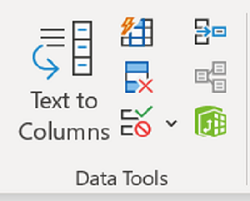
选择“数据>删除重复项”,然后在“列”下检查或取消选中要删除重复项的列。
例如,在此工作表中,“1 月”列包含需要保留的价格信息。

为此,请在“删除重复项”框中取消选中“一月”。

选择“确定”。
注意
删除后给出的重复值和唯一值的计数可能包括空单元格、空格等。