

如果有一个要分组和汇总的数据列表,则可以创建最多八个级别的大纲。 每个内部级别(在轮廓符号中由较高的数字表示)显示前一个外部级别的详细信息数据(在轮廓符号中由较低的数字表示)。 使用分级显示可以对数据分组并快速显示汇总行或汇总列,或者显示每组的明细数据。 可创建行的分级显示(如下面示例所示)、列的分级显示或者行和列的分级显示。

|
|---|
1. 要显示级别的行,请选择适当的  大纲符号。 大纲符号。
  大纲符号,或按 ALT+SHIFT+= 展开,按 ALT+SHIFT+- 折叠。 大纲符号,或按 ALT+SHIFT+= 展开,按 ALT+SHIFT+- 折叠。 |
创建行的分级显示
确保要大纲显示的数据的每一列在第一行 (都有一个标签(例如“区域) ”,每列中包含类似的事实,并且要大纲显示的区域没有空白行或空白列。
如果需要,分组的详细信息行可以具有相应的汇总行 - 小计。 要创建这些图像,请执行下列操作之一:
-
使用“小计”命令插入汇总行
使用“分类汇总”命令,可在每组明细行的紧下方或上方插入 SUBTOTAL 函数,并自动为您创建分级显示。 有关使用 Subtotal 函数的详细信息,请参阅 SUBTOTAL 函数。 -
插入自己的汇总行
在每组明细行的紧下方或紧上方插入您的含有公式的汇总行。 例如,在三月和四月销售数据行的下方(或上方),使用 SUM 函数对这两个月的销售额进行分类汇总。 本主题稍后将显示此示例表格。
-
使用“小计”命令插入汇总行
默认情况下,Excel 会在汇总的详细信息下方查找摘要行,但也可以在详细信息行上方创建摘要行。 如果在详细信息下方创建了摘要行,请跳到下一步 (步骤 4) 。 如果在详细信息行上方创建了摘要行,请转到“ 数据>大纲”,然后选择对话框启动器。

“设置”对话框将打开。

在“设置”对话框中,清除“ 详细信息下方的汇总行 ”复选框,然后选择“ 确定”。分级显示数据。 请执行下列操作之一:
自动分级显示数据- 在要显示轮廓的单元格区域中选择一个单元格。
- 转到 “数据>大纲”>组>,然后选择“ 自动大纲”。

手动分级显示数据
重要
手动对大纲级别进行分组时,最好 显示所有数据 以避免错误地分组行。
若要 (级别 1) 概述外部组,请选择外部组包含的所有行 (即详细信息行,如果添加了详细信息行,则选择其摘要行) 。
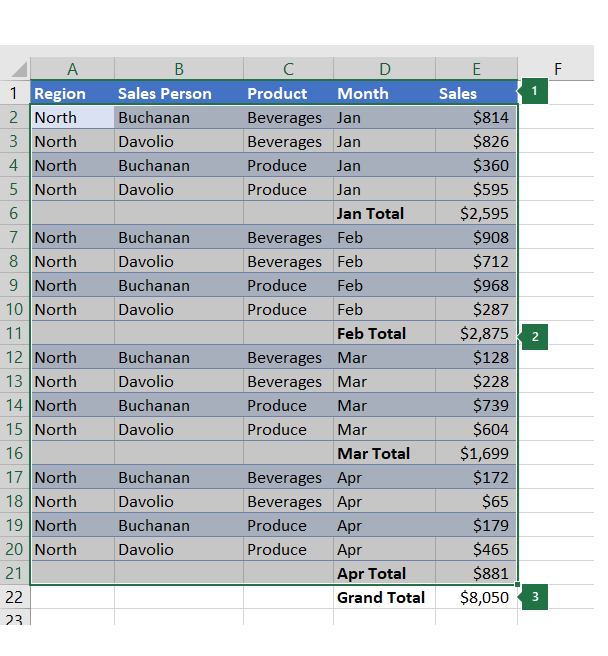
1. 第一行包含标签,未选中。
2.由于这是外部组,因此请选择所有包含小计和详细信息的行。
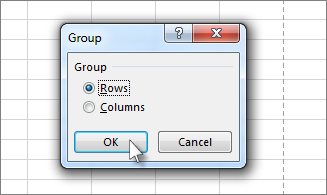
3. 不要选择总计。转至“数据>大纲”>组>组。 在“分组”对话框中,选择 “行”,然后选择“ 确定”。
提示
如果选择整行而不仅仅是单元格,Excel 会自动按行分组 - “分组”对话框甚至打不开。
分级显示符号显示在屏幕上组的旁边。或者,分级显示一个内部嵌套组,即给定数据部分的明细数据行。
注意
如果不需要创建任何内部组,请跳到下面的步骤 f。
对于每个内部嵌套组,请选择与包含汇总行的行相邻的明细数据行。
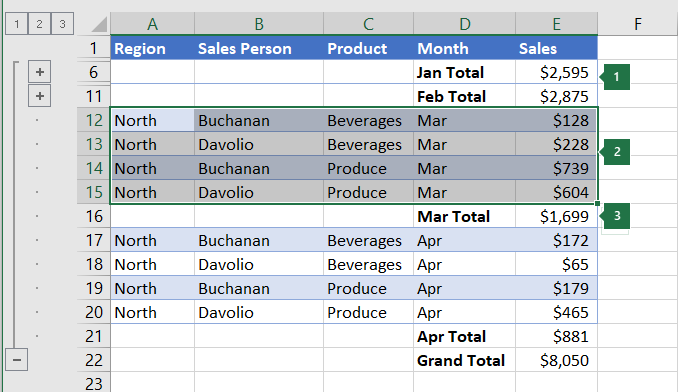
1. 可以在每个内部级别创建多个组。 在这里,两个部分已经分组在第 2 级。
2. 此部分已选中并准备好分组。
3. 不要选择要分组的数据的摘要行。转至“数据>大纲”>组>组。

在“分组”对话框中,选择 “行”,然后选择“ 确定”。 分级显示符号显示在屏幕上组的旁边。提示
如果选择整行而不仅仅是单元格,Excel 会自动按行分组 - “分组”对话框甚至打不开。
继续选择并组合内部行,直到创建了分级显示中需要的所有级别。
如果要取消组合行,请选择行,然后转到 数据>大纲>取消组合>取消组合。
还可以在不删除整个级别的情况下取消组合轮廓的各个部分。 按住 Shift 的同时选择组的 或
或  ,然后转到“ 数据>大纲”,>取消组合>取消组合。
重要
如果在隐藏详图数据时取消组合轮廓,则详图行可能保持隐藏状态。 要显示数据,请拖动与隐藏的行相邻的可见行号。 然后转到“单元格>格式”,>指向“隐藏 & 取消隐藏”,然后选择“取消隐藏行”。
创建列的分级显示
确保要分级显示的每行数据在第一列中都有一个标签,在每行中都含有相似的内容,并且该区域不包含空白行或空白列。
在每组明细列的紧右侧或紧左侧插入自己的带公式的汇总列。 下面的步骤 4 所列的表格为所示的示例。
注意
要按列分级显示数据,必须插入汇总列,并使其包含的公式引用该组中每个明细列中的单元格。
如果摘要列位于详细信息列的左侧,请转到“ 数据>大纲”,然后选择对话框启动器。
“设置”对话框将打开。
在“设置”对话框中,清除“详细信息右侧的汇总列”检查框,然后选择“确定”。若要分级显示数据,请执行下列操作之一:
自动分级显示数据- 在区域中选择一个单元格。
- 转到 “数据>大纲”>组>,然后选择“ 自动大纲”。
手动分级显示数据
重要
在手动组合分级显示级别时,最好显示出所有数据以避免执行错误的列组合。
要概述外部组 (级别 1) ,请选择所有从属汇总列及其相关详细信息数据。

1. A 列包含标签。
2. 选择所有明细列和小计列。 请注意,如果未选择整列,则在选择“数据>大纲>分组 (”) 时,将打开“分组”对话框,并要求你选择“行”或“列”。
3. 不要选择总计列。转至“数据>大纲”>组>组。
大纲符号显示在组上方。若要轮廓 (级别 2 或更高级别) 的内部嵌套详细信息列,请选择与包含汇总列的列相邻的详细信息列。

1. 可以在每个内部级别创建多个组。 在这里,两个部分已经分组在第 2 级。
2. 已选中这些列并准备好进行分组。 请注意,如果未选择整列,则在选择“数据>大纲>分组 (”) 时,将打开“分组”对话框,并要求你选择“行”或“列”。
3. 不要选择要分组的数据的汇总列。转到 “数据>大纲”>组。
分级显示符号显示在屏幕上组的旁边。
继续选择并组合内部列,直到创建了分级显示中需要的所有级别。
如果要取消组合列,请选择列,然后转到“ 数据>大纲>取消组合”。

还可以在不删除整个级别的情况下取消组合轮廓的各个部分。 按住 Shift 同时选择组的 号”框或 ,然后转到“ 数据>大纲>取消组合”。
如果在隐藏详图数据时取消分组轮廓,则详图列可以保持隐藏状态。 要显示数据,请拖动与隐藏的列相邻的可见列标。 转到“ 主单元>格>格式”,指向“ 隐藏 & 取消隐藏”,然后选择“ 取消隐藏列”。
显示或隐藏分级显示的数据
如果看不到大纲符号一二
,和,请转到“高级文件>选项>”,在“此工作表的显示选项”部分下,选中“应用了轮廓时显示大纲符号”检查框,然后选择“确定”。执行下列一项或多项操作:
-
显示或隐藏组的明细数据
若要显示组中的详细信息数据,请选择组的 按钮,或按 ALT+SHIFT+=。 - 若要隐藏组的详细信息数据,请选择组的 按钮,或按 ALT+SHIFT+-。
-
展开或折叠特定级别的整个分级显示
在 大纲符号中,选择所需级别的编号。 处于较低级别的明细数据将变为隐藏状态。
例如,如果轮廓有四个级别,则可以通过选择 来隐藏第四个级别,同时显示其余级别。
 -
显示或隐藏所有分级显示的明细数据
要显示所有详图数据,请选择 轮廓符号中的最低级别。 例如,如果有三个级别,请选择 级别。 - 若要隐藏所有详细信息数据,请选择
 。
。
-
显示或隐藏组的明细数据
使用样式自定义分级显示
对于分级显示行,Microsoft Excel 使用 RowLevel_1 和 RowLevel_2 之类的样式。 对于分级显示列,Excel 则使用 ColLevel_1 和 ColLevel_2 之类的样式。 这些样式使用加粗、倾斜及其他文本格式来区分数据中的汇总行或汇总列。 通过更改每个样式的定义方式,可以应用不同的文本和单元格格式,进而自定义分级显示的外观。 无论在分级显示的创建过程中,还是在创建完毕之后,都可以向分级显示应用样式。
执行下列一项或多项操作:
自动将样式应用于新的汇总行或列
- 转到“ 数据>大纲”,然后选择对话框启动器。
“设置”对话框将打开。
- 选中“自动设置样式”复选框。
对现有的汇总行或汇总列应用样式
- 选择要应用样式的单元格。
- 转到“ 数据>大纲”,然后选择对话框启动器。
“设置”对话框将打开。
- 选中“自动样式”检查框,然后选择“应用样式”。

还可以使用自动套用格式来设置分级显示数据的格式。
复制分级显示的数据
- 如果看不到大纲三,和,转到 > 文件选项>高级,然后在 显示此工作表的选项 部分,选中 如果应用了大纲,则显示大纲符号检查框。
- 使用大纲符号 、 和 隐藏不想复制的详细信息数据。
有关详细信息,请参阅显示或隐藏分级显示的数据部分。 - 选择汇总行的区域。
- 转到 主页>编辑查找>& 选择,然后选择转到 特殊格式。

- 选择 “仅可见单元格”。
- 选择 “确定”,然后复制数据。
隐藏或删除分级显示
注意
隐藏或删除分级显示时,不会删除任何数据。
隐藏分级显示
- 转到 文件>选项 > 高级,然后在 显示此工作表的选项 部分,取消选中 如果应用了轮廓,则显示轮廓符号 检查框。
删除分级显示
单击工作表。
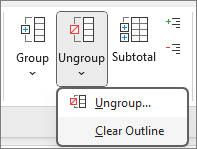
转到“ 数据>大纲>取消组合”,然后选择“ 清除大纲”。
重要
如果在隐藏详图数据时移除轮廓,则详图行或列可以保持隐藏状态。 要显示数据,请拖动与隐藏的行和列相邻的可见行号或列标。 转到“单元格>格式”,>指向“隐藏 & 取消隐藏”,然后选择“取消隐藏行”或“取消隐藏列”。
创建含有图表的汇总报表
假设您要为数据创建一个汇总报表,并在其中仅显示总计,同时附有这些总计的图表。 一般而言,您可以执行下列操作:
创建汇总报表
- 分级显示数据。
有关详细信息,请参阅创建行的分级显示或创建列的分级显示部分。 - 通过选择大纲符号 、 和 来隐藏详细信息,以仅显示总计,如以下行轮廓示例所示:

- 有关详细信息,请参阅显示或隐藏分级显示的数据部分。
- 分级显示数据。
绘制摘要报表图表
- 选择要绘制图表的汇总数据。
例如,若要只绘制 Buchanan 和 Davolio 总计的图表,而不绘制总计,请选择单元格 A1 到 C19,如上例所示。 - 选择“ 插入>图表推荐>的图表”,然后选择“ 所有图表 ”选项卡并选择图表类型。
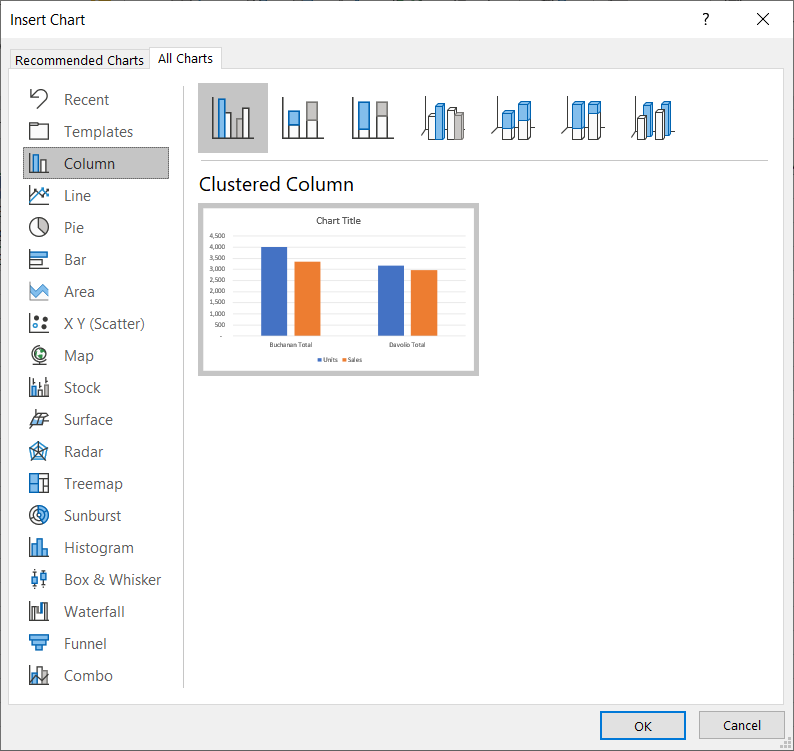
例如,如果选择“簇状柱形图”选项,则图表将如下所示:

如果显示或隐藏分级显示数据列表中的明细,图表也会随之更新以显示或隐藏这些数据。
- 选择要绘制图表的汇总数据。


需要更多帮助吗?
你随时可以在 Excel 技术社区 中咨询专家,或在 社区中获取支持。