对工作表中的单元格应用数字格式(如日期、货币或分数)。 例如,如果正在处理季度预算,可以使用 货币 数字格式,使数字代表货币。 或者,如果您有一列日期,则可以指定日期显示为 2012 年 3 月 14 日、14-Mar-12 或 3/14。
按照以下步骤设置数字格式:
- 选择包含需要设置格式的数字的单元格。
- 选择 CTRL+1。
- 在显示的窗口中,如果使用的是 Microsoft 365 网页版) ,请选择“ 数字 ”选项卡 (跳过此步骤。
- 选择 “类别” 选项,然后在右侧选择特定的格式更改。
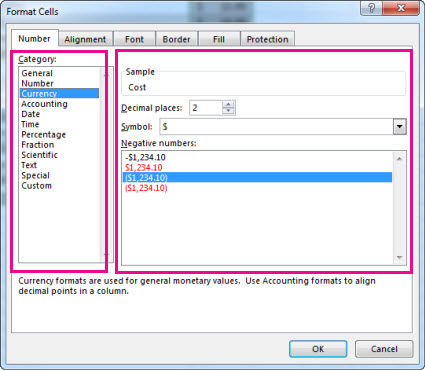
有时,在单元格中输入数字或从其他数据源导入数字时,Excel 不会按预期格式设置数字。 例如,如果键入数字时带有斜杠 (/) 或连字符 (-) ,Excel 可能会应用 “日期 ”格式。 可以通过将 文本 格式应用于单元格来阻止这种自动数字格式。
这很容易做到:
- 选择包含不希望 Excel 自动设置格式的数字的单元格。
- 选择 CTRL+1。
- 在“数字”选项卡上,选择“类别”列表中的“文本”。
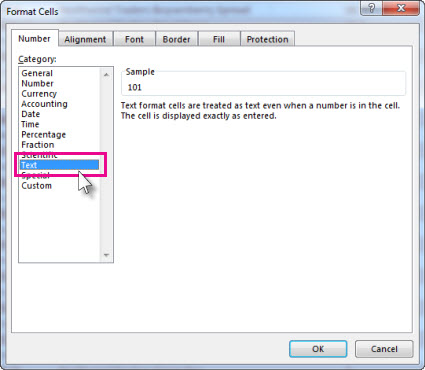
提示
单元格中的数字是否显示为 #####? 这可能意味着单元格宽度不足以显示整数。 请尝试双击含 ##### 单元格的列的右边界。 这将 更改列宽和行高 以适合数字。 您也可以拖动列的右边界,以使列达到所需的大小。
按照以下步骤设置数字格式:
- 选择包含需要设置格式的数字的单元格。
- 选择 Control+1,或 Command+1。
- 在显示的窗口中,如果使用的是 Microsoft 365 网页版) ,请选择“ 数字 ”选项卡 (跳过此步骤。
- 选择 “类别” 选项,然后在右侧选择特定的格式更改。
有时,在单元格中输入数字或从其他数据源导入数字时,Excel 不会按预期格式设置数字。 例如,如果键入数字时带有斜杠 (/) 或连字符 (-) ,Excel 可能会应用 “日期 ”格式。 可以通过将 文本 格式应用于单元格来阻止这种自动数字格式。
这很容易做到:
- 选择包含不希望 Excel 自动设置格式的数字的单元格。
- 选择 Control+1,或 Command+1。
- 在“数字”选项卡上,选择“类别”列表中的“文本”。
提示
单元格中的数字是否显示为 #####? 这可能意味着单元格宽度不足以显示整数。 请尝试双击含 ##### 单元格的列的右边界。 这将 更改列宽和行高 以适合数字。 您也可以拖动列的右边界,以使列达到所需的大小。
在工作表中键入数字时,Excel 网页版会自动应用“常规”数字格式,但可以更改此格式以显示特定的数字格式,如日期、货币甚至分数。
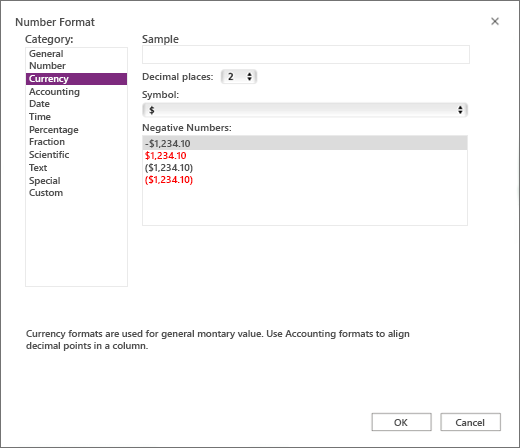
例如,如果正在处理季度预算,可以使用 “货币 数字”格式将数字显示为货币值。 可以将日期设置为显示为长日期(如 2013 年 12 月 14 日星期六)或短日期 12/14/13。 方法如下:
- 选择要设置格式的列或单元格。
- 右键单击突出显示的单元格区域中的任意位置。 在快捷菜单上,选择所需格式,然后选择“ 确定”。
注意
通过应用数字格式,你只会更改数字的显示方式,而不是 Excel 网页版用于计算的实际单元格值。
提示
如果某些数字显示为 #####,则可能是因为单元格不够宽。 若要自动调整数字,请双击列标题的右边框。 也可以使用指针拖动边框,或右键单击标题并使用显示的快捷菜单。

需要更多帮助吗?
你随时可以在 Excel 技术社区 中咨询专家,或在 社区中获取支持。
另请参阅
按想要的方式设置日期格式
将数字格式设置为百分比
设置负百分比的格式以便轻松查找
将数字设置为货币格式
创建自定义数字格式
将以文本格式存储的日期转换为日期
通过应用数字格式来修复文本格式的数字
Excel Online 可用的数字格式
在 Excel Online 中设置数字格式以保留前导零
将数字的格式设置为文本

