

只需将数据粘贴到目标表下方的第一个空单元格中即可将一个表中的) 行合并 (合并到另一个表中。 表的大小将增大以包含新行。 如果两个表中的行匹配,则可以通过将它们粘贴到表右侧的第一个空单元格中来将一个表的列与另一个表的列合并。 在这种情况下,表也将增加以容纳新列。
对于较大或更复杂的数据集,还可以使用 Excel 中的其他工具组合表格。
合并行实际上非常简单,但是如果一个表的行与另一个表中的行不对应,合并列可能会很棘手。 通过使用查找函数(如 VLOOKUP),可以避免一些对齐问题。
使用 VLOOKUP 函数合并两个表
在下面显示的示例中,你将看到 两个表以前具有其他名称 到新名称:“Blue”和“Orange”。在蓝色表中,每行都是订单的行项。 因此,订单 ID 20050 有两个项目,订单 ID 20051 有一个项目,订单 ID 20052 有三个项目,依此类推。 我们希望根据橙色表的“订单 ID”列中的匹配值,将“销售 ID”和“区域”列与蓝色表合并。
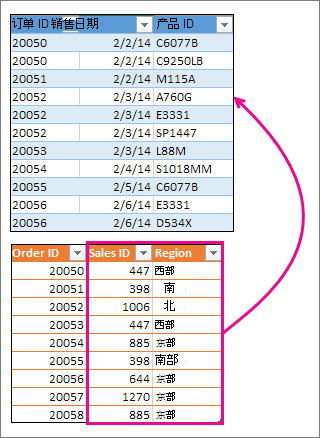
订单 ID 值在蓝色表中重复,但橙色表中的订单 ID 值是唯一的。 如果我们只是复制并粘贴橙色表中的数据,则订单 20050 的第二行项的销售 ID 和区域值将偏离一行,这将更改蓝色表中新列中的值。
下面是蓝色表的数据,可将其复制到空白工作表中。 将其粘贴到工作表中后,按 Ctrl+T 将其转换为表格,然后 将 Excel 表格重命名为 蓝色。
| 订单 ID | 销售日期 | 产品 ID |
|---|---|---|
| 20050 | 2/2/14 | C6077B |
| 20050 | 2/2/14 | C9250LB |
| 20051 | 2/2/14 | M115A |
| 20052 | 2/3/14 | A760G |
| 20052 | 2/3/14 | E3331 |
| 20052 | 2/3/14 | SP1447 |
| 20053 | 2/3/14 | L88M |
| 20054 | 2/4/14 | S1018MM |
| 20055 | 2/5/14 | C6077B |
| 20056 | 2/6/14 | E3331 |
| 20056 | 2/6/14 | D534X |
下面是 Orange 表的数据。 将其复制到同一工作表中。 将其粘贴到工作表中后,按 Ctrl+T 将其转换为表格,然后将表格重命名为 Orange。
| 订单 ID | 销售 ID | 地区 |
|---|---|---|
| 20050 | 447 | 西部 |
| 20051 | 398 | 南部 |
| 20052 | 1006 | 北部 |
| 20053 | 447 | 西部 |
| 20054 | 885 | 东部 |
| 20055 | 398 | 南部 |
| 20056 | 644 | 东部 |
| 20057 | 1270 | 东部 |
| 20058 | 885 | 东部 |
我们需要确保每个订单的销售 ID 和区域值与每个唯一的订单行项正确对齐。 为此,我们将表标题“销售 ID”和“区域”粘贴到蓝色表右侧的单元格中,并使用 VLOOKUP 公式从 Orange 表的“销售 ID”和“区域”列获取正确的值。
方法如下:
- 将橙色表中的标题“销售 ID”和“区域”复制 (仅) 这两个单元格。
- 将标题粘贴到蓝色表产品 ID 标题右侧的单元格中。
现在,蓝色表有五列宽,包括新的“销售 ID”和“区域”列。 - 在蓝色表中,在“销售 ID”下的第一个单元格中,开始编写以下公式:
=VLOOKUP ( - 在蓝色表中,选择“订单 ID”列中的第一个单元格 20050。
部分完成的公式如下所示:
[@[Order ID]] 部分表示“从订单 ID 列获取同一行中的值”。
键入逗号,然后用鼠标选中整个 Orange 表,以便将“Orange[#All]”添加到公式中。 - 键入另一个逗号、2、另一个逗号和 0,如下所示:,2,0
- 按 Enter,完成的公式如下所示:

Orange[#All] 部分表示“查看 Orange 表中的所有单元格”。2 表示“从第二列获取值”,0 表示“仅在有精确匹配项时返回值”。
请注意,Excel 使用 VLOOKUP 公式填充了该列中的单元格。 - 返回到步骤 3,但这次开始在“区域”下的第一个单元格中编写相同的公式。
- 在步骤 6 中,将 2 替换为 3,因此完成的公式如下所示:

此公式与第一个公式之间只有一个区别 — 第一个公式从 Orange 表的第 2 列获取值,第二个公式从第 3 列获取值。
现在,你将在蓝色表中新列的每个单元格中看到值。 它们包含 VLOOKUP 公式,但会显示值。 需要将这些单元格中的 VLOOKUP 公式转换为其实际值。 - 选择“销售 ID”列中的所有数值单元格,然后按 Ctrl+C 复制它们。
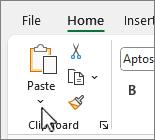
- 选择下面的 “主页> ”箭头 粘贴。
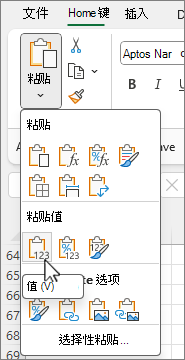
- 在“粘贴”库中,单击“ 粘贴值”。
- 选择“区域”列中的所有数值单元格,复制它们,然后重复步骤 10 和 11。
现在,两列中的 VLOOKUP 公式已替换为值。
有关表格和 VLOOKUP 的详细信息
需要更多帮助吗?
你随时可以在 Excel 技术社区 中咨询专家,或在 社区中获取支持。