

在工作表中创建 Excel 表格后,可以轻松添加或删除表格行和列。
你可以使用 Excel 中的“ 调整大小 ”命令向表格添加行和列:
单击表格中的任意位置,将显示“ 表格设计 ”选项卡。
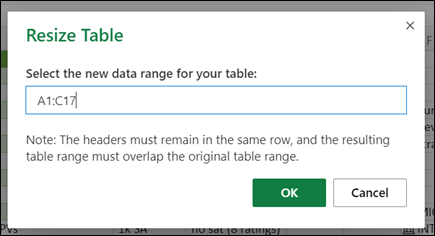
选择 表格设计>调整表格大小。
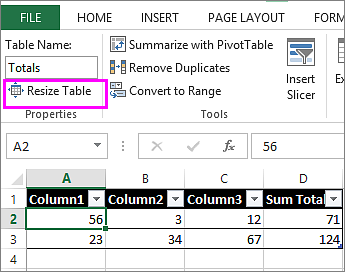
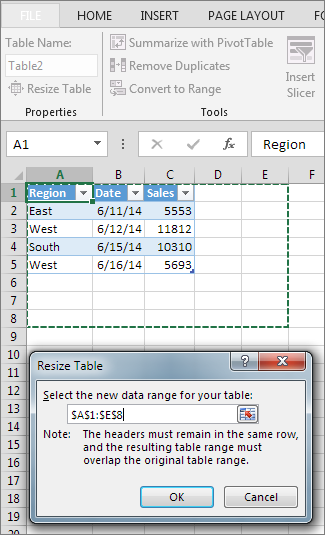
选择希望表格包含的整个单元格区域,从最上面的单元格开始。
在下面显示的示例中,原始表涵盖范围 A1:C5。 调整大小以添加两列和三行后,表将覆盖范围 A1:E8。
提示
也可以选择“ 折叠对话框
 ”以临时隐藏“ 调整表格大小” 对话框,选择工作表上的时间范围,然后选择“ 展开对话框
 ”。
”。选择所需的表区域后,选择“ 确定”。
添加行和列的其他方法
通过在最后一行的正下方或最后一列的右侧的单元格中键入、将数据粘贴到单元格中,或通过在现有行或列之间插入行或列,向表中添加行或列。
开始键入
- 若要在表格底部添加一行,请开始在最后一个表格行下方的单元格中键入内容。 表将展开以包括新行。 若要在表右侧添加列,请开始在最后一个表列旁边的单元格中键入内容。
在下面的示例中,对于某一行,在单元格 A4 中键入值会展开表,以包括该单元格以及列 B 中的相邻单元格。

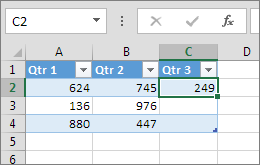
在下面显示的列示例中,在单元格 C2 中键入值会扩展表以包括列 C,并将表列命名为 Qtr 3,因为 Excel 从第 1 季度和第 2 季度感应到命名模式。
粘贴数据
- 若要通过粘贴添加行,请将数据粘贴到最后一个表行下方最左侧的单元格中。 若要通过粘贴方式添加列,请将数据粘贴到表最右侧列的右侧。
如果粘贴到新行中的数据的列数与表相同或更少,则表格将扩展以包含粘贴区域中的所有单元格。 如果粘贴的数据的列数多于表,则多余的列不会成为表的一部分 - 你需要使用 “调整大小 ”命令展开表以包含它们。
在下面显示的行示例中,将 A10:B12 中的值粘贴到表 (第 5 行下面的第一行) 将展开表以包含粘贴的数据。
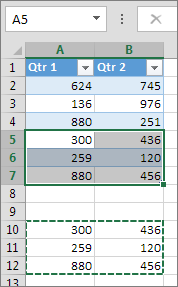
在下面显示的列示例中,将表右侧第一列中 C7:C9 中的值粘贴到列 C) (将扩展表以包含粘贴的数据,并添加标题 Qtr 3。

使用“插入”添加行
- 若要插入行,请选择不是标题行的单元格或行,然后右键单击。 若要插入列,请选择表格中的任意单元格,然后右键单击。
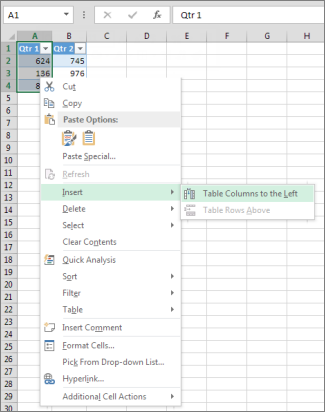
- 将鼠标悬停在 “插入 ”上方并选择“ 表格行 ”以插入新行,或选择“ 左侧的表格列 ”以插入新列。
如果位于最后一行,可以选择“ 上面的表格行 ”或“ 下面的表格行”。
在下面显示的行示例中,将在第 3 行上方插入一行。

对于列,如果在表最右侧的列中选择了单元格,则可以选择 在左侧插入表列 或向 右插入表列。
在下面显示的列示例中,将在第 1 列的左侧插入一列。
删除表格中的行或列
- 选择要删除的一个或多个表行或表列。
也可以只选择要删除的表行或表列中的一个或多个单元格。 - 在 “开始 ”选项卡的 “单元格 ”组中,选择“ 删除”旁边的箭头,然后选择“ 删除表行 ”或 “删除表列”。

还可以右键单击一行或多行或多列,将鼠标悬停在快捷菜单上的 “删除 ”上,然后选择“ 表列 ”或 “表行”。 或者,可以右键单击表行或表列中的一个或多个单元格,将鼠标悬停在“删除”上,然后选择“表行”或“表列”。
从表中删除重复行
就像可以从 Excel 中的任何选定数据中删除重复项一样,您也可以轻松地从表中删除重复项。
- 单击表格中的任意位置。
此操作将显示 “表设计 ”选项卡。 - 在 “表设计 ”选项卡的“ 工具 ”组中,选择 “删除重复项”。

- 在“ 删除重复项 ”对话框的 “列”下,选择包含要删除的重复项的列。
也可以选择“ 取消全选 ”,然后选择所需的列,或选择“ 全选 ”以选择所有列。
注意
删除的重复项将从工作表中删除。 如果无意中删除了要保留的数据,可以使用 Ctrl+Z 或选择 撤消快速访问工具栏 来还原已删除的数据。 可能还需要在删除重复值之前使用条件格式来突出显示重复值。 有关详细信息,请参阅 添加、更改或清除条件格式。
从表中删除空白行
确保活动单元格位于表列中。
选择列标题中的
 。
。若要筛选空白,请在值列表顶部的“自动筛选”菜单中,清除 (“全选”) “,然后在值列表底部选择” (空) “。
注意
仅当单元格区域或表列至少包含一个空白单元格时,“ (空) 检查”框才可用。
选择表中的空白行,然后按 CTRL+- (连字符) 。
可以使用类似的过程筛选和删除空白工作表行。 有关如何筛选工作表中的空白行的详细信息,请参阅 筛选区域或表中的数据。
需要更多帮助吗?
你随时可以在 Excel 技术社区 中咨询专家,或在 社区中获取支持。