

#N/A 错误通常表示公式找不到要求查找的内容。
热门解决方案
XLOOKUP、VLOOKUP、HLOOKUP、LOOKUP 或 MATCH 函数的 #N/A 错误的最常见原因是公式找不到引用值。 例如,源数据中不存在查阅值。
 在此情况下,查阅表格中未列有“香蕉”,因此 VLOOKUP 返回 #N/A 错误。
解决方案:可确保源数据中存在查阅值,或在公式中使用 IFERROR 等错误处理程序。 例如,=IFERROR(FORMULA(),0),即:
- =IF (公式计算结果为错误,则显示 0,否则显示公式的结果)
可使用“”不显示内容,或替换你自己的文本:=IFERROR (FORMULA () ,“Error Message here”)
注意
如果此时不确定该怎么做或需要哪种帮助,可以在 Microsoft 社区中搜索类似问题,或发布自己的问题。

如果在修复此问题方面仍然需要帮助,以下清单提供了疑难解答步骤,可帮助你弄清公式中可能已经出错的内容。
不正确的值类型
查阅值和源数据是不同数据类型。 例如,你尝试让 VLOOKUP 引用数字,但源数据却存储为文本。
 解决方案:确保数据类型相同。 可以通过选择一个单元格或单元格区域来检查单元格格式,然后右键单击并选择“设置单元格格式”数字 (> 或按 Ctrl+1) ,并根据需要更改数字格式。

提示
如果需要强制更改整列的格式,请先应用所需的格式,然后才能使用 “数据>文本到列>完成”。
单元格中有多余的空格
可使用 TRIM 函数删除前导或尾随空格。 以下示例使用嵌套在 VLOOKUP 函数中的 TRIM 删除 A2:A7 中的名称的前导空格,然后返回部门名称。
在数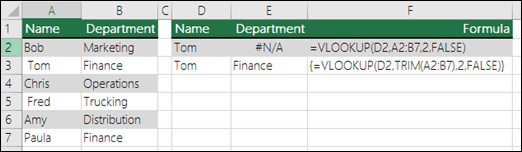 =VLOOKUP (D2,TRIM (A2:B7) ,2,FALSE)
注意
动态数组公式 - 如果你拥有最新版本的 Microsoft 365,并且在预览 体验成员 - 快 发布频道上,则可以在输出区域的左上角单元格中输入公式,然后按 Enter 确认公式为动态数组公式。 否则,必须首先选择输出区域,在输出区域的左上角单元格中输入公式(公式必须作为遗留的数组公式进行输入),然后按 Ctrl + Shift + Enter 进行确认。 Excel 将使用括号将公式括起来。 有关数组公式的详细信息,请参阅数组公式指南和示例。
使用近似匹配与完全匹配方法 (TRUE/FALSE)
默认情况下,查阅表格中信息的函数必须按升序排列。 但是 VLOOKUP 和 HLOOKUP 工作表函数包括 range_lookup 参数,此参数命令函数即使在未对表格排序的情况下,也要查找精确匹配。 若要查找精确匹配,请将 range_lookup 参数设置为 FALSE。 请注意:如果使用 TRUE(表示命令函数查找近似匹配),不仅会导致 #N/A 错误,还会返回如以下示例显示的错误结果。
 在此示例中,不仅“香蕉”返回 #N/A 错误,而且“梨”也返回错误价格。 导致这种结果的原因是使用 TRUE 参数,此参数命令 VLOOKUP 查找近似匹配而非精确匹配。 “香蕉”没有接近的匹配,按字母顺序,“梨”位于“桃子”之前。 在这种情况下,将 VLOOKUP 与 FALSE 参数配合使用将返回“梨”的正确价格,但“香蕉”仍导致 #N/A 错误,因为查阅列表中没有对应的“香蕉”。
如果使用的是 MATCH 函数,请尝试更改 match_type 参数的值以指定表格的排序顺序。 若要查找精确匹配项,请将 match_type 参数设置为 0(零)。
数组公式引用的行数或列数与包含数组公式的区域不同
若要修复此错误,请确保数组公式引用的区域中的行数和列数与其中输入了数组公式的单元格区域中的行数和列数相同,或在更少或更多单元格中输入该数组公式以匹配公式中的区域引用。
在此示例中,单元格 E2 引用了不匹配的范围:
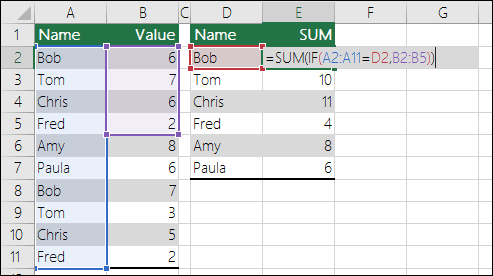 =SUM (IF (A2:A11=D2,B2:B5) )
要使公式正确计算,需要对其进行更改,使两个范围反映行 2 – 11。
=SUM(IF(A2:A11=D2,B2:B11))
注意
动态数组公式 - 如果你拥有最新版本的 Microsoft 365,并且在预览 体验成员 - 快 发布频道上,则可以在输出区域的左上角单元格中输入公式,然后按 Enter 确认公式为动态数组公式。 否则,必须首先选择输出区域,在输出区域的左上角单元格中输入公式(公式必须作为遗留的数组公式进行输入),然后按 Ctrl + Shift + Enter 进行确认。 Excel 将使用括号将公式括起来。 有关数组公式的详细信息,请参阅数组公式指南和示例。
如果因为缺少数据而在单元格中手动输入了 #N/A 或 NA () ,请在可用时立即将其替换为实际数据。 在此之前,引用这些单元格的公式无法计算值,因此将改为返回 #N/A 错误。
输入 在这种情况下,May-December 具有 #N/A 值,因此 Total 无法计算,而是返回 #N/A 错误。
使用预定义或用户定义的函数的公式缺少一个或多个必需参数。
若要解决此问题,请检查所用函数的公式语法,并在返回错误的公式中输入所有必需的参数。 这可能需要使用 Visual Basic 编辑器 (VBE) 检查函数。 可从“开发工具”选项卡,或使用 ALT+F11 访问 VBE。
输入的用户定义函数不可用。
若要修复此错误,请验证包含用户定义函数的工作簿是否已打开,以及该函数是否工作正常。
运行的宏所用函数返回了 #N/A
若要修复此错误,请验证该函数中的参数是否正确,以及是否用在正确的位置中。
编辑包含 CELL 等函数的受保护文件,然后单元格的内容变为 N/A 错误
若要修复此错误,请按 Ctr+Alt+F9 以重新计算工作表
理解函数的参数时是否需要帮助?
如果不确定是否是恰当的参数,可使用函数向导获得帮助。 选择包含相关公式的单元格,然后转到 公式 选项卡并按 插入函数.
 Excel 将为你自动加载向导:
“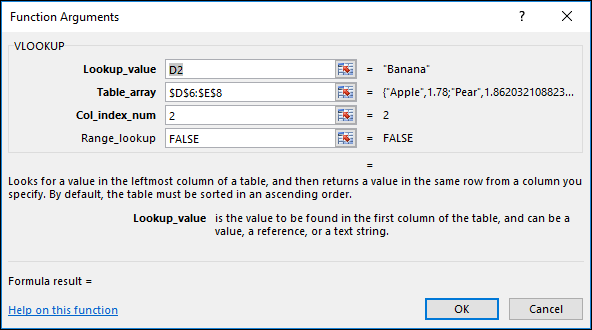 单击每个参数时,Excel 将为你提供每个参数的相应信息。
对图表使用 #N/A
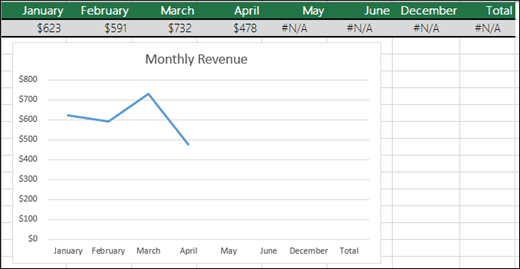
#N/A 可能很有用! 使用如下图表示例时,使用 #N/A 是通常做法,因为 #N/A 值不会绘制在图表上。 下面是分别使用 0 和 #N/A 时,图表的外观的示例。
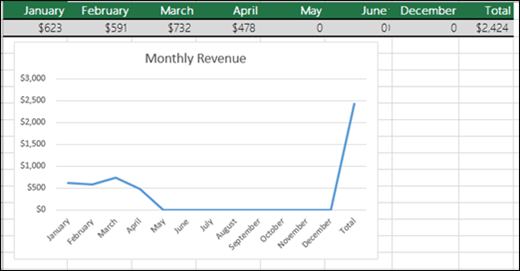 在前面的示例中,你将看到已绘制 0 值,并在图表的底部显示为平整线,然后迅速增长以显示“总计”。 在下面的示例中,你将看到 0 值替换为 #N/A。
需要更多帮助吗?
你随时可以在 Excel 技术社区 中咨询专家,或在 社区中获取支持。