
本文介绍了遇到 #VALUE 的常见场景! 错误的常见情况。 使用 INDEX 和 MATCH 组合的最常见原因之一是,当你希望在 VLOOKUP 不适用于你的情况下(如查找值超过 255 个字符)中查找值时。
问题:公式未作为数组输入
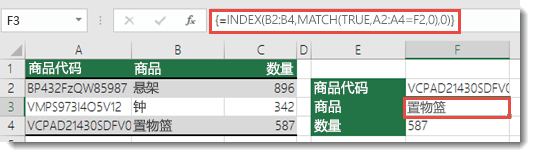
如果将 INDEX 作为数组公式与 MATCH 一起使用来检索值,则需要将公式转换为数组公式。 否则,就会看到 #VALUE! 错误。
解决方案: 将 INDEX 和 MATCH 用作数组公式,这意味着需要按 CTRL+SHIFT+ENTER。 此操作会自动将公式包装在大括号中 {}。 如果尝试自己输入,Excel 会将公式显示为文本。
注意
如果有 Microsoft 365 专属 Excel,请在输出单元格中输入公式,然后按 Enter 确认公式为动态数组公式。 否则,请首先选择输出单元格,在输出单元格中输入公式,然后按 CTRL+SHIFT+Enter 进行确认,将公式输入为旧数组公式。 Excel 将使用括号将公式括起来。 有关数组公式的详细信息,请参阅 数组公式指南和示例。
注意
在 Microsoft 365 专属 Excel 中,动态数组消除了许多公式对传统数组输入键击的需求。 对于许多查找方案, XLOOKUP 提供了 INDEX 和 MATCH 的更简单替代项。
需要更多帮助吗?
你随时可以在 Excel 技术社区 中咨询专家,或在 社区中获取支持。