

如果使用 VLOOKUP,你可能会遇到 #VALUE! 错误。 本文列出了导致此错误的常见问题和可能的解决方案。
问题: lookup_value 参数超过 255 个字符
解决方案:缩短值,或结合使用 INDEX 和 MATCH 函数。
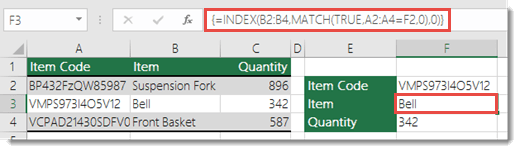
这是一个数组公式。 因此,要么仅在有 Microsoft 365) 时才按 Enter (,或者按 CTRL+SHIFT+ENTER。
注意
如果拥有当前版本的 Microsoft 365,请在输出单元格中输入公式,然后按 Enter 确认公式为动态数组公式。 否则,请首先选择输出单元格,在输出单元格中输入公式,然后按 CTRL+SHIFT+Enter 进行确认,将公式输入为旧数组公式。 Excel 将使用括号将公式括起来。 有关数组公式的详细信息,请参阅 数组公式指南和示例。
问题:Col_index_num 参数包含文本或小于 0。
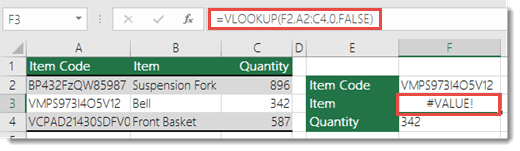
“列索引”是找到匹配时要返回的搜索列右侧的列数。
发生此错误可能是由于 col_index_num 参数中存在拼写错误,或者你不小心将小于 1 的数字指定为索引值。 嵌套在 VLOOKUP 函数中的另一个 Excel 函数可能会返回一个数字(如“0”)作为 col_index_num 参数。
col_index_num参数的最小值为 1,其中 1 是搜索列,2 是搜索列右侧的第一列,依此类推。 如果在 A 列中搜索,则 1 引用该列,2 是 B 列,3 是 C 列,依此类推。
需要更多帮助吗?
你随时可以在 Excel 技术社区 中咨询专家,或在 社区中获取支持。