

打印时,在工作表内容“断开”或延续到下一页的位置会自动显示分页符。 在普通视图中,分页符显示为水平虚线和垂直虚线,而在页面布局视图中,则显示为页面之间的空白。 可以调整自动分页符的出现位置和手动添加自己的分页符。 也可以删除手动分页符,但不能删除自动分页符。 但是,可以调整列宽或页边距,或缩放工作表,以便使用更少的页面容纳内容。
分页符显示在 “页面视图”中。
查看分页符
使用 “分页预览”查看分页符:
- 在 状态栏上,选择“ 分页预览 ”按钮。
- 或者,选择“ 视图 ”选项卡,然后选择“ 分页预览 ”按钮。
插入水平手动分页符或垂直手动分页符
执行下列操作之一:
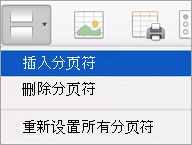
若要插入 操作 水平分页符 选择要分页的行下方的行。 垂直分页符 选择要分页的列右侧的列。 在“ 页面布局 ”选项卡的 “页面设置 ”组中,选择“ 分隔符”,然后选择“ 插入分页符”。
移动分页符
在 “视图 ”菜单上,选择“ 分页预览”。
将指针放在分页符上,直到指针变为
 ,然后将分页符拖动到新位置。
注意
如果移动自动分页符,该分页符将变为手动分页符。 手动分页符不会自动调整。
删除手动分页符
执行下列操作之一:
要删除的对象 操作 水平分页符 选择分页符下面的行。 垂直分页符 选择分页符右侧的列。 在“ 页面布局 ”选项卡的 “页面设置 ”组中,选择“ 分隔符”,然后选择“ 删除分页符”。
删除所有手动分页符
- 在 “页面布局 ”选项卡的 “页面设置 ”组中,选择“ 分隔符”,然后选择“ 重置所有分页符”。
需要更多帮助吗?
你随时可以在 Excel 技术社区 中咨询专家,或在 社区中获取支持。