
重要
Power View 将于 2021 年 10 月 12 日从 Microsoft 365 专属 Excel 和 Excel 2021 中删除。 作为替代方法,你可以使用 Power BI Desktop 提供的交互式视觉体验,你可以免费下载该体验。 还可以轻松地将 Excel 工作簿导入 Power BI Desktop。
Power View 中的地图在地理上下文中显示数据。 Power View 中的地图使用 Bing 地图图块,因此您可以像使用任何其他 Bing 地图一样缩放和平移。 为了使地图正常工作,Power View 必须通过安全的 Web 连接将数据发送到必应以进行地理编码,因此它会要求你启用内容。 添加位置和字段会在地图上放置点。 值越大,点越大。 添加多值系列时,地图上会显示饼图,饼图的大小显示总计的大小。
创建地图
将地理字段(如国家/地区、省/自治区/直辖市或城市)拖动到 Power View 工作表或视图以创建表。
提示
地理字段可能标有小地球图标。 这将它标识为地理字段。
将数值字段(如 Sales)拖动到表中。
在 “设计 ”选项卡上,单击 “地图”。
单击 “启用内容” ,通过安全的 Web 连接将数据发送到必应以进行地理编码。
Power View 将创建一个带有每个值(如每个城市)的点的地图。 点的大小代表值。
- 要将点转换为饼图,请向地图的 颜色 框添加类别字段。
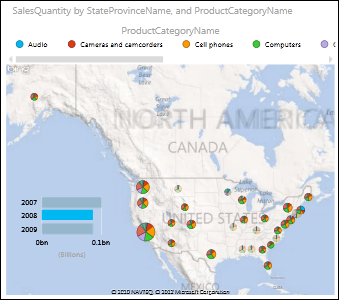
映射交叉筛选图表和其他 Power View 可视化效果,反之亦然。 例如,单击地图上的数据点时,将按该数据点筛选其他图表。 同样,当您在条形图中使用单击条形图时,地图将过滤为与该条形相关的数据。
注意
- 在 Power View 中的地图中,你无法像在必应中的相同地图中那样放大。
- 与 Power View 集成的必应映射服务当前在某些区域设置中不可用。 在不受支持的区域设置中,Power View 在通用地图上绘制地图数据点。
使地图数据明确Power View
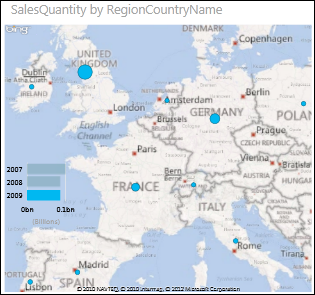
地图数据可以不明确。 例如,有一个法国巴黎,但也有一个德克萨斯州巴黎。 你的地理数据可能存储在单独的列中 - 城市名称列、州或省名称列等 - 因此必应可能无法区分哪个巴黎是哪个巴黎。 通过使地理值唯一可解决此问题。
修复此问题的位置在数据模型中,而不是在 Power View 中。 如果数据模型位于 Excel 文件 (XLSX) 中,则在 Power Pivot 中,可以创建一个计算列,将两列中的值串联起来以创建一个唯一值。
- 在 Excel 中,单击“ Power Pivot ”选项卡,然后单击“ 管理数据模型”。
看不到 Power Pivot 选项卡? 启动 Power Pivot in Microsoft Excel 2013。
- 单击包含地理数据的表的选项卡。
- 单击表右侧列中的“ 添加列 ”,然后在工作表上方的编辑栏中键入类似于以下内容的公式:
=[StateProvinceName] & “, ” & [RegionCountryName] - 按 Enter。
Power Pivot 将每行中的值填充列,并格式分隔逗号:
StateProvinceName, RegionCountryName
- 右键单击列以重命名它。
- 在 Excel 中返回 Power View 工作表。 刷新数据并在地图中使用新列。
这不会更改基础数据。 新的计算列位于数据模型中,而不在源数据中。
提示
此公式使用数据分析表达式 (DAX) 语言。 在此快速入门中了解有关 DAX 的详细信息 :在 30 分钟内了解 DAX 基础知识。
注意
视频版权:
- Olympics Dataset © Guardian News & Media Ltd.
- 国旗图像由 CIA Factbook (cia.gov) 提供
- 人口数据由 Microsoft Azure 市场 上的 UNData (data.un.org ) 提供。
- 奥运会象形图由 Thadius856 and Parutakupiu 提供,根据 Wikimedia Commons (creativecommons.org/licenses/by-sa/3.0/) 上的许可分发