重要
Power View 将于 2021 年 10 月 12 日从 Microsoft 365 专属 Excel 和 Excel 2021 中删除。 作为替代方法,你可以使用 Power BI Desktop 提供的交互式视觉体验,你可以免费下载该体验。 还可以轻松地将 Excel 工作簿导入 Power BI Desktop。
在 SharePoint 2013 和 Excel 2013 中的 Power View 中,可快速创建各种数据可视化效果,从表格和矩阵到条形图、柱形图和气泡图,以及多图表集。 对于要创建的每个可视化效果,都可从 Power View 工作表开始创建一个表格,然后轻松将其转换为其他可视化效果,以找到最能说明数据的可视化效果。
创建可视化效果
通过选中字段列表中的表或字段,或者将字段从字段列表拖动到工作表中,在 Power View 工作表上创建表。 Power View 将在工作表上绘制表格,显示实际数据并自动添加列标题。
通过在“ 设计 ”选项卡上选择可视化类型,将表格转换为可视化效果。根据表中的数据,可以使用不同的可视化类型,以便为该数据提供最佳可视化效果。
提示
要创建另一个可视化效果,请在从字段列表的字段部分选择字段之前单击空白工作表来启动另一个表。
本文内容
Power View 中可用的可视化效果示例
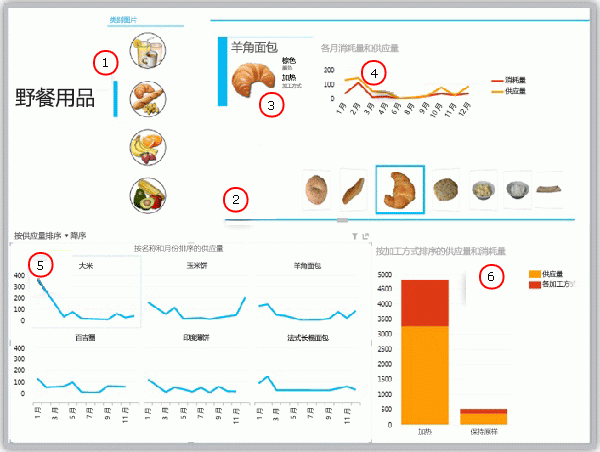
- 切片器将报表筛选为面包
- 磁贴的磁贴流导航,当前在羊角面包上
- 磁贴容器中的卡片,筛选到当前磁贴 (羊角面包)
- 磁贴容器中显示消耗数量和服务器的折线图,筛选为羊角面包 1 月至 12 月
- 倍数,筛选为面包并按服务数量降序排序
- 按面包筛选的柱形图,显示供应量和消耗量
图表
Power View 提供了许多图表选项:饼图、柱形图、条形图、折线图、散点图和气泡图。 图表可以有多个数值字段和多个序列。 图表中有多个设计选项 - 显示和隐藏标签、图例和标题。
图表是交互式的:单击一个图表中的值时,可以:
- 在该图表中突出显示该值。
- 筛选到报表中所有表、矩阵和磁贴中的该值。
- 在报表中的所有其他图表中突出显示该值。
图表在演示设置中也是交互式的—例如,在 SharePoint 中 Power View 的阅读和全屏模式,或保存到 Excel Services 或在 Microsoft 365 中查看的 Excel 工作簿中的 Power View 工作表中。
饼图
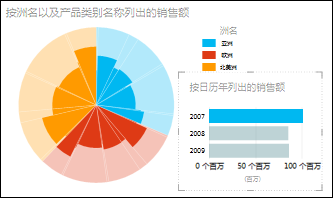
饼图在 Power View 中或简单或复杂。 您可以创建双击扇区时向下钻取的饼图,或者创建显示较大彩色扇区内的子扇区的饼图。 可以将一个饼图与另一个图表进行交叉筛选。 假设您单击条形图中的条。 将突出显示为该条所应用的饼图部分,灰显饼图的其余部分。 了解 Power View 中的饼图。
散点图和气泡图
散点图和气泡图是在一个图表中显示大量相关数据的好方法。 在散点图中,x 轴显示一个数值字段,y 轴显示另一个数值字段,这样可以轻松查看图表中所有项的两个值之间的关系。
在气泡图中,第三个数字字段控制数据点的大小。 你也可以将“播放”轴添加到散点图或气泡图,以查看随时间变化的数据。
有关 Power View 中的气泡图和散点图的详细信息。
折线图、条形图和柱形图
折线图、条形图和柱形图可用于比较一个或多个数据系列中的数据点。 在折线图、条形图和柱形图中,x 轴显示一个字段,y 轴显示另一个字段,这样可以轻松查看图表中所有项的两个值之间的关系。
条形图
在条形图中,沿纵轴组织类别,沿横轴组织值。 请考虑在以下任何情况下使用条形图:
- 你有一个或多个要绘制的数据系列。
- 数据包含正值、负值和零 (0) 值。
- 你想要比较多个类别的数据。
- 轴标签很长。
在 Power View 中,有三种条形图子类型可供选择:堆积、100% 堆积和簇状。
柱形图
在工作表上以列或行的形式排列的数据可以绘制为柱形图。 柱形图可用于显示一段时间内的数据变化或说明项之间的比较。 在柱形图中,类别沿横轴排列,值沿纵轴排列。
在 Power View 中,有三种柱形图子类型可供选择:堆积图、百分百堆积图和簇状图。
折线图
折线图沿水平 (类别) 轴均匀分布类别数据,沿垂直 (值) 轴均匀分布所有数值数据。
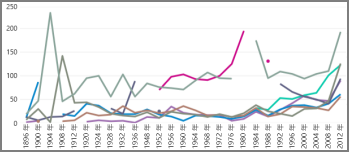
请考虑沿水平轴使用带有时间刻度的折线图。 折线图按时间顺序以特定间隔或基本单位(例如天数、月数或年数)显示日期,即使工作表上的日期不按顺序排列或采用相同的基本单位也是如此。
地图
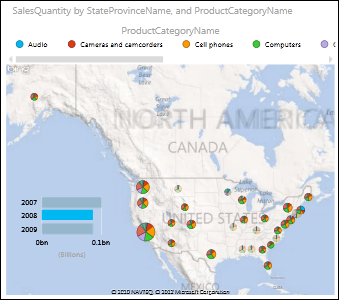
Power View 中的地图使用 Bing 地图图块,因此您可以像使用任何其他 Bing 地图一样缩放和平移。 添加位置和字段会在地图上放置点。 值越大,点越大。 添加多值系列时,地图上会显示饼图,饼图的大小显示总计的大小。 详细了解 Power View 中的地图。
序列图:一组包含相同轴的图表
使用倍数,可以创建一系列具有相同 X 轴和 Y 轴的图表并并排排列 - 这样可以轻松地同时比较许多不同的值。 倍数有时称为“格子图”。
矩阵
矩阵类似于表,因为它由行和列组成。 但矩阵具有表所没有的以下功能:
- 显示数据而不重复值。
- 按行和列显示总计和小计
- 使用层次结构,可以向上钻取/向下钻取
- 折叠和展开显示
详细了解如何 在 Power View 中使用矩阵
卡片
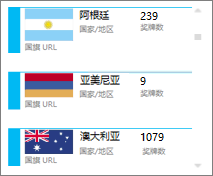
您可以将表转换为一系列卡片,这些卡片按照卡片的布局形式显示表中每一行的数据,类似于索引卡。
图块
可以将表或矩阵转换为磁贴,以交互方式呈现表格数据。 磁贴是具有动态导航带的容器。 图块可充当筛选器,按在选项卡条中选择的值筛选图块内的内容。 可以向磁贴添加多个可视化效果,并且所有可视化效果都按相同的值进行筛选。 可以使用文本或图像作为选项卡。 详细了解 Power View 中的图块。
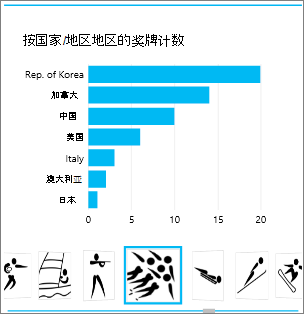
这张图片显示了参加速度滑冰比赛的国家获得的奖牌数量。