

默认情况下,在 Excel 中复制 (或剪切) 并粘贴时,源单元格或区域中的所有内容(数据、格式、公式、验证、批注)都将粘贴到目标单元格 () 。 这是当你按 CTRL+V 粘贴时会发生的。 这可能不是你想要的,还有许多其他的粘贴选项,具体取决于你的复制内容。
例如,你可能希望粘贴单元格的内容,而不是它的格式设置。 或者你想要将粘贴的数据从行转置为列。 或者可能需要粘贴公式的结果,而不是公式本身。
重要
当你复制和粘贴公式时,可能需要 修正单元格引用。 但是,当你剪切 并粘贴公式时,不会更改引用。
提示

“粘贴”菜单选项(在功能区上)
选择“开始”,选择剪贴板图标(粘贴)并选取所需的特定粘贴选项。 例如,若要仅粘贴所复制单元格中的格式,请选择“ 设置格式 。 下表显示“粘贴”菜单中的可用选项:
| 图标 | 选项名称 | 粘贴的内容 |
|---|---|---|

|
粘贴 | 所有单元格内容。 |

|
保留源列宽 | 复制的单元格内容及其列宽。 |

|
转置 | 粘贴时重新定位复制的单元格的内容。 行中的数据将复制到列中,反之亦然。 |

|
公式 | 公式,无格式或批注。 |

|
值 | 公式结果,无格式或批注。 |
|
|
设置格式 | 只要所复制单元格的格式。 |

|
源格式 & 值 | 所复制单元格中的值和格式。 |

|
粘贴链接 | 引用源单元格而不是所复制的单元格的内容。 |

|
图片 | 复制的图像。 |

|
链接的图片 | 带有原始单元格链接的所复制图像(如果对原始单元格进行了任何更改,将在粘贴的图像中体现这些更改)。 |
选择性粘贴
若要使用“选择性粘贴”框中的选项,请选择“ 开始”,选择剪贴板图标 (“粘贴) ”,然后选择“ 选择性粘贴”。
键盘快捷方式: 按 Ctrl+Alt+V。
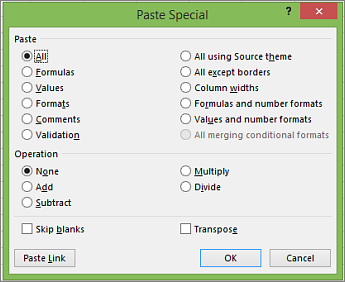
在“选择性粘贴”框中,选择要粘贴的属性。
注意
根据您复制的数据类型和选择的“粘贴”选项,其他一些选项可能会灰显。
| 粘贴选项 | 操作 |
|---|---|
| 全部 | 粘贴所复制数据的所有单元的内容和格式。 |
| 公式 | 仅粘贴编辑栏中所输入公式的复制数据。 |
| 值 | 仅粘贴单元格中所显示复制数据的值。 |
| 格式 | 仅粘贴所复制数据的单元格格式。 |
| 批注和注释 | 仅粘贴所复制单元格附加的批注和注释。 |
| 验证 | 粘贴复制单元格的验证规则至粘贴区。 |
| 所有使用源主题的单元 | 采用应用至复制数据的文件主题格式复制所有单元格内容。 |
| 边框除外 | 粘贴所有应用至已复制单元格的内容和格式,边框除外。 |
| 列宽 | 将一个已复制列或列区的宽度粘贴到其他列或列区域。 |
| 公式和数字格式 | 仅粘贴复制单元格中的公式和所有数字格式选项。 |
| 值和数字格式 | 仅粘贴复制单元格中的数值和所有数字格式选项。 |
| 所有合并条件格式 | 仅粘贴复制单元中的内容和条件格式选项。 |
还可以指定要应用于所复制数据的数学运算。
| 运算 | 操作 |
|---|---|
| 无 | 指定不会对所复制的数据应用数学运算。 |
| 加 | 将复制的数据与目标单元格或单元格区中的数据相加。 |
| 相减 | 将复制的数据从目标单元格或单元格区中的数据减去。 |
| 乘 | 将复制的数据从目标单元格或单元格区中的数据相乘。 |
| 除 | 将复制的数据除以目标单元格或单元格区中的数据。 |
| 其他选项: | 操作 |
|---|---|
| 跳过空单元 | 选中此复选框时,当复制区域中出现空白单元格时,避免替换粘贴区域中的值。 |
| 转置 | 选中此复选框时,将所复制数据的列更改为行,反之亦然。 |
| 粘贴链接 | 单击以创建复制单元格的链接。 |
验证和修复粘贴公式中的单元格引用
注意
当你剪切(不复制)和粘贴公式时,将自动调整单元格引用。
在你粘贴了 复制 的公式后,应验证新位置中所有单元格引用是否正确。 单元格引用可能已根据公式中使用的引用类型(绝对、相对或混合)进行了更改。

例如,如果复制了单元格 A1 中的公式,并将其粘贴到了向下两个,向右一个的单元格中 (C3),则粘贴的公式中的单元格引用将更改如下:
| 此引用: | 更改为: |
|---|---|
| $A$1(绝对列和绝对行) | $A$1 |
| A$1(相对列和绝对行) | C$1 |
| $A1(绝对列和相对行) | $A3 |
| A1(相对列和相对行) | C3 |
如果公式中的单元格引用没有得到你想要的结果,请尝试切换到不同的引用类型:
- 选择包含公式的单元格。
- 在编辑栏
 中,选择要更改的引用。
 - 按 F4 在引用组合之间切换,然后选择所需的选项。
有关单元格引用的详细信息,请参阅 Excel 中的公式概述。
需要更多帮助吗?
你随时可以在 Excel 技术社区 中咨询专家,或在 社区中获取支持。