

在 Excel 中,可以通过更改数据的字段布局来透视数据透视表或数据透视图中的数据。 通过使用数据透视表字段列表,您可以添加、重新排列或删除字段,以完全按照需要的方式显示数据透视表或数据透视图中的数据。
默认情况下,在数据透视表字段列表中所做的更改将在报表布局中自动更新。 要提高访问大量外部数据时的性能,可以暂时切换到手动更新。
使用数据透视表字段列表
创建数据透视表时,Excel 将显示数据透视表字段列表,以便你可以向数据透视表添加字段、根据需要重新排列和重新定位字段,或将其从数据透视表中删除。 默认情况下,数据透视表字段列表显示两个部分:
- 顶部的字段部分用于向数据透视表添加字段和从数据透视表中删除字段
- 底部用于重新排列和重新定位字段的布局部分

可以将数据透视表字段列表停靠到 Excel 窗口的任一侧,并水平调整其大小。 还可以取消停靠数据透视表字段列表,在这种情况下,可以在垂直和水平方向调整其大小。
如果看不到数据透视表字段列表,请确保单击数据透视表中的任意位置。
如果关闭数据透视表字段列表,则可以再次显示该列表。 右键单击数据透视表,然后单击 “显示字段列表”。 还可以单击功能区上的 “字段列表 ” (数据透视表工具, “选项 ”选项卡,数据透视表的 “显示 ”组;数据 透视图工具、 “分析 ”选项卡、数据透视图) 的 “显示/隐藏 ”组。
如果在数据透视表字段列表中看不到要使用的字段,请刷新数据透视表或数据透视图以显示自上次操作 (数据透视表工具、选项选项卡、数据组) 以来添加的所有新字段、计算字段、度量值、计算度量或维度。
数据透视表字段列表的工作方式
请务必了解数据透视表字段列表的工作原理以及排列不同类型字段的方式,这样你才能在创建数据透视表或数据透视图的字段布局时获得所需的结果。

1. 外部数据源包含组织为一个或多个字段的结构化数据 (也称为列) 显示在字段列表中。
2. 将字段移动到字段列表中的“报表筛选器”区域,这会同时将字段移动到数据透视表中的“报表筛选器”区域。
3. 将字段移动到字段列表中的“列标签”区域,这同时会将字段移动到数据透视表中的“列标签”区域。
4. 将字段移动到字段列表中的“行标签”区域,这会同时将字段移动到数据透视表中的“行标签”区域。
5. 将字段移动到字段列表中的“值”区域,这会同时将字段移动到数据透视表中的“值”区域。
在数据透视表字段列表中移动字段的准则
若要创建字段布局,请使用以下准则将“值”、“名称”和“维度”字段从字段部分移动到布局部分中的四个报表区域。
- 值字段如果仅选中数值字段的检查框,则默认情况下,它将移动到“值”区域。
- 行和列字段 无论数据类型是数值还是非数值,您都只能向 “报表筛选器”、“ 行标签”或 “列标签 ”区域添加一次字段。 如果您尝试多次添加同一字段 — 例如,添加到布局部分中的 “行标签” 和“ 列标签 ”区域,则该字段将自动从原始区域中删除并放入新区域。
-
措施 在联机分析处理 (OLAP) 数据源中,通常有许多字段 (或度量) 组织在不同维度、层次结构和级别的层次结构中。 单击展开
 并折叠减
并折叠减  按钮,直到找到所需字段。
只能将层次结构、属性和命名集移动到“行标签”、“列标签”和“报表筛选器”区域。
只能将度量值、计算度量值和关键绩效指标 (KPI) 移动到“值”区域。
更改数据透视表字段列表视图
数据透视表字段列表有五个不同的视图,针对不同类型的数据透视表任务进行设计和优化。
- 若要更改视图,请单击数据透视表字段列表顶部的“字段列表视图”按钮。
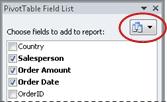
- 在列表中,选择以下视图之一:
| 字段部分和区域部分堆积 | 这是默认视图,专为少量字段设计。 |
| 字段部分和区域部分并排显示 | 此视图设计用于在每个区域中有四个以上字段时添加和删除字段。 |
| 仅限字段部分 | 此视图仅用于添加和删除多个字段。 |
| 仅区域部分 (2 x 2) | 此视图仅用于重新排列多个字段。 |
| 仅区域部分 (1 x 4) | 此视图仅用于重新排列多个字段。 |
提示 在字段 分区和区域分区堆叠视图 和 字段分区与区域分区并排 视图中,可以通过将指针放在分隔线上直到指针变为垂直双箭头来调整每个分区的宽度和高度  或水平双箭头 水平
  ,向上或向下、向左或向右拖动双箭头到所需的位置, 然后单击双箭头或按 Enter。
向数据透视表或数据透视图添加字段
创建数据透视表或数据透视图后,即可添加包含要在报表中显示的数据的字段。 您通常为布局部分中的每个区域选择一个字段。 但是,若要查看特定字段的不同值,也可以将字段的多个副本添加到 “值 ”区域。
如果数据透视表连接到包含大量数据的外部数据源,则可以在将字段添加到报表之前筛选一个或多个字段,这有助于减少更新报表所需的时间。
添加要显示的字段
在数据透视表字段列表中,可以通过执行下列一项或多项操作将字段添加到数据透视表或数据透视图中:
- 若要将字段放置在布局部分的指定区域中,请在 选择要添加到报表的字段 框中,选中所需字段的检查框。 然后,如果需要,您可以稍后重新排列字段。
备注 默认情况下,非数值字段将添加到“ 行标签” 区域,数值字段将添加到 “值 ”区域,而联机分析处理 (OLAP) 日期和时间层次结构将添加到“ 列标签” 区域。 - 若要将字段放置在布局部分的特定区域中,请在 “选择要添加到报表的字段” 框中,右键单击字段名称,然后单击“ 添加到报表筛选器”、“ 添加到列标签”、“ 添加到行标签”或“ 添加到值”。
- 若要将字段拖动到布局部分中的区域,请在 “选择要添加到报表的字段” 框中,单击并按住字段,然后将其从字段部分拖动到所需的布局部分。
在“值”区域中添加字段的多个副本
在基于 Excel 工作表数据或来自非联机分析处理 (OLAP) 数据源的外部数据的数据透视表中,你可能希望多次向 “值” 区域添加同一字段。 无论数据类型是数值还是非数值,都可以执行此操作。 例如,你可能希望并排比较计算,例如毛利率和净利润率、最小和最大销售额、客户数量和客户总数百分比。
- 在数据透视表字段列表的 “选择要添加到报表的字段 ”框中,单击并按住字段,然后将其拖动到布局部分的 “值 ”区域。
- 重复步骤 1,创建要在 “值” 区域中显示的该字段的任意数量的副本。
- 在数据透视表中,按所需方式在每个字段副本中更改汇总函数或自定义计算。
提示还可以更改数据透视表本身中被复制字段的名称。
注意
- 向“值”区域添加两个或多个字段时,无论它们是相同字段还是不同字段的副本,字段列表都会自动将“ 值列” 标签添加到 “值 ”区域。 可以使用此字段在“值”区域中上下移动字段位置。 你甚至可以将 “值列”标签 移动到 “列标签 ”区域或“ 行标签” 区域。 但是,不能将 “值列”标签 移动到 “报表筛选器” 区域。
- 无论数据类型是数值还是非数值,你都只能向“报表筛选器”、“行标签”或“列标签”区域添加一次字段。 如果您尝试多次添加同一字段 — 例如,添加到布局部分中的 “行标签” 和“ 列标签 ”区域,则该字段将自动从原始区域中删除并放入新区域。
- 将同一字段添加到 “值” 区域的另一种方法是使用公式中使用同一字段的公式 (也称为 计算字段) ,该公式在公式中使用同一字段。
添加字段前筛选数据
- 在数据透视表字段列表的 “选择要添加到报表的字段” 框中,将指针放在字段名称上,然后单击字段名称旁边的筛选器下拉箭头。
在 “筛选器 ”菜单上,选择所需的筛选器选项。
重新排列数据透视表或数据透视图中的字段
在数据透视表字段列表中,可以通过使用位于布局部分底部的四个区域之一来重新排列现有字段或重新定位这些字段:
| 数据透视表 | 说明 |
|---|---|
| 值 | 用于显示汇总数值数据。 |
| 行标签 | 用于显示汇总数值数据。 |
| 列标签 | 用于将字段显示为报表顶部的列。 位置较低的列嵌套在其正上方的另一列中。 |
| 报表筛选器 | 用于根据报表筛选器中的选定项筛选整个报表。 |
| 数据透视图 | 说明 |
|---|---|
| 值 | 用于显示汇总数值数据。 |
| 坐标轴字段(类别) | 用于将字段显示为图表中的坐标轴。 |
| 图例字段 (系列) | 用于显示图表图例中的字段。 |
| 报表筛选器 | 用于根据报表筛选器中的选定项筛选整个报表。 |
若要重新排列数据透视表中的字段,请单击其中一个区域中的字段名称,然后选择以下命令之一:
| 上移 | 在区域中将字段上移一个位置。 |
| 下移 | 在区域中将字段下移一个位置。 |
| 移至开头 | 将字段移动到区域的开头。 |
| 移至末尾 | 将字段移动到区域的末尾。 |
| 移到报表筛选器 | 将字段移动到“报表筛选器”区域。 |
| 移到行标签 | 将字段移动到“行标签”区域。 |
| 移到列标签 | 将字段移动到“列标签”区域。 |
| 移到值 | 将字段移动到“值”区域。 |
| 值字段设置、字段设置 | 显示“ 字段设置” 或“ 值字段设置 ”对话框。 有关每个设置的详细信息,请单击对话框顶部的“帮助”按钮  。 。 |
提示 还可以单击并按住字段名称,然后在字段和布局部分之间以及不同区域之间拖动该字段。
从数据透视表或数据透视图中删除字段
若要删除字段,请在“数据透视表字段列表”中执行下列操作之一:
- 在选择要添加到报表的字段框中,清除要删除的字段的检查框。
备注清除检查框将从报表中删除该字段的所有实例。 - 在布局区域中,单击要删除的字段,然后单击 “删除字段”。
- 在布局区域中,单击并按住要删除的字段,然后将其拖动到数据透视表字段列表之外。
在报表布局的自动更新和手动更新之间切换
默认情况下,在数据透视表字段列表中所做的更改将在报表布局中自动更新。 要提高访问大量外部数据时的性能,可以暂时切换到手动更新模式。 手动更新模式允许你快速添加、移动和删除数据透视表字段列表中的字段。 但是,在切换回自动更新模式之前,无法使用该报告。
- 若要启用手动更新数据透视表,请在数据透视表字段列表的底部选中延迟布局更新检查框。
注意 将报表布局设置为手动更新后,关闭数据透视表字段列表、更改为 “仅字段” 视图或退出 Excel 将放弃对数据透视表所做的所有布局更改,而无需确认。 - 在数据透视表字段列表中,更改字段布局,然后单击“ 更新 ”以手动更新数据透视表中的布局。
- 若要在完成更改字段列表中的报表布局后返回自动更新,请清除延迟布局更新检查框。
备注 数据透视表会在每次打开工作簿时自动更新。
需要更多帮助吗?
你随时可以在 Excel 技术社区 中咨询专家,或在 社区中获取支持。