

如果要打印包含许多打印页的工作表,可以设置选项以在每一页上打印工作表的标题或标题。
Excel 自动为列 A、B、C) (和行 (1、2、3 行) 提供 标题 。 在工作表中键入的“titles”(标题)用于描述行和列中的内容。 例如,在下图中, Projected 是行标题, 而 2nd QTR 是列标题。
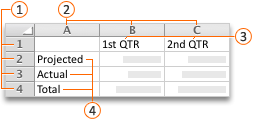
 行标题
行标题
 列标题
列标题
 列标题
列标题
 行标题
行标题
打印行标题和列标题
- 选择工作表。
- 在“页面布局”选项卡上的“标题”下,选中“打印”复选框。

- 在“文件”菜单上,选择“打印”。
可在预览窗格中查看工作表的打印方式。
打印每页上的行或列标题
- 选择工作表。
- 在“ 页面布局 ”选项卡上,选择“ 页面设置”,然后选择“ 工作表 ”选项卡。
- 在 “打印标题”下,单击 顶部的行以重复 或 左侧的列以重复 ,然后选择包含要重复的标题的列或行。
- 选择“确定”。
- 在“文件”菜单上,选择“打印”。
可在预览窗格中查看工作表的打印方式。