

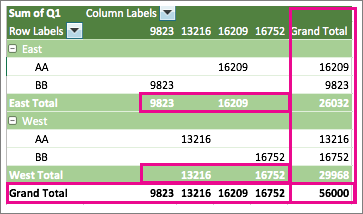
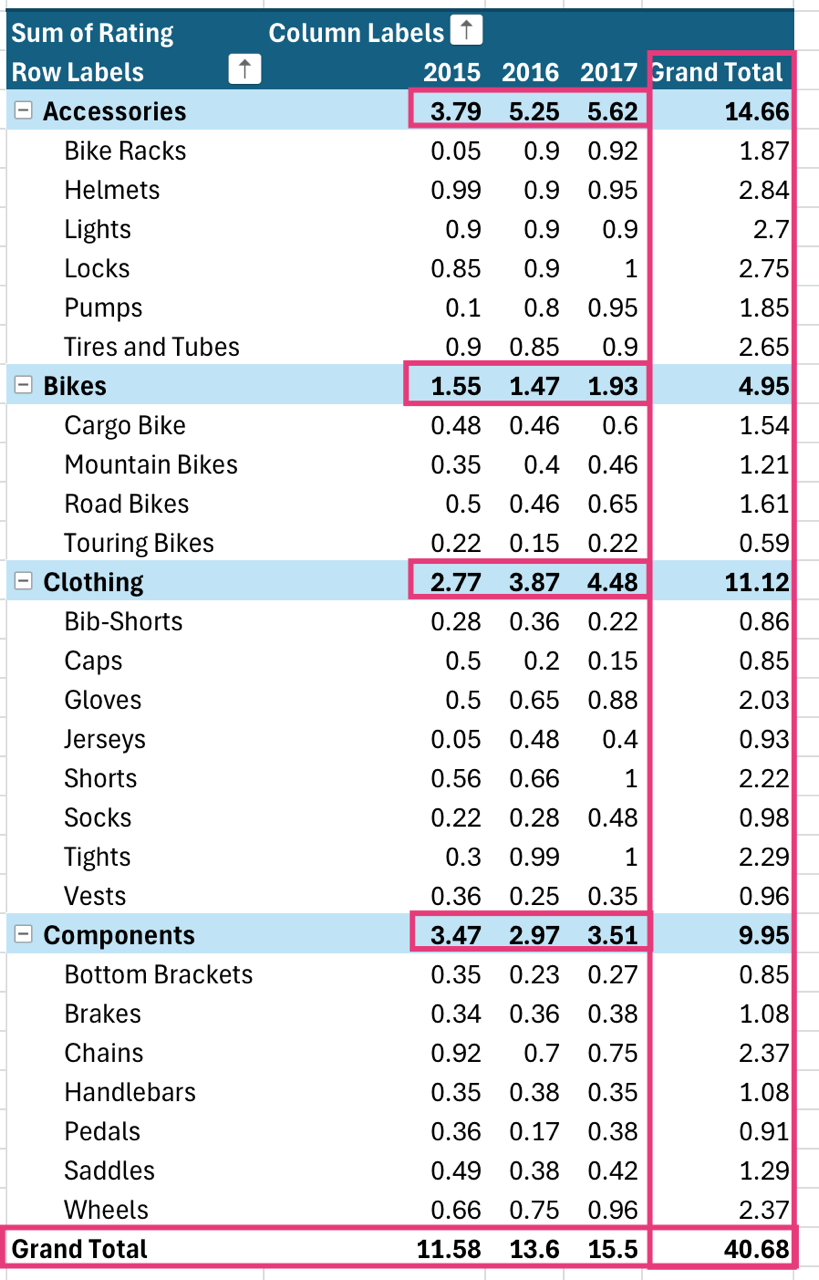
创建显示值金额 的数据透视表 时,将自动显示分类汇总和总计,但也可以显示或隐藏它们。
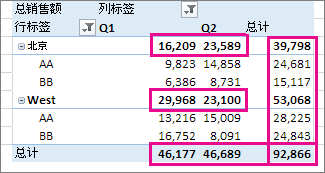
显示或隐藏分类汇总
单击数据透视表中的任意位置以显示“数据透视表工具”。
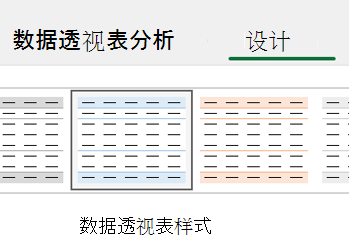
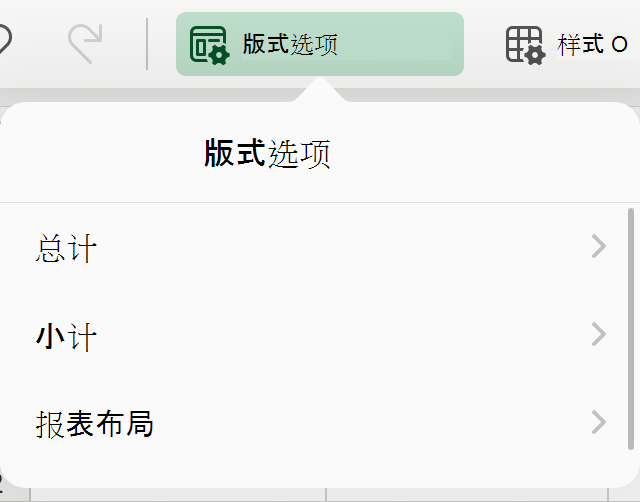
单击 “设计>分类汇总”。
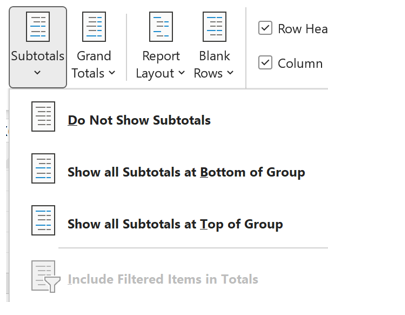
选择所需选项:
不显示分类汇总
在组底部显示所有分类汇总
在组顶部显示所有分类汇总
提示
若要将筛选的项目包含在总金额中:
- 单击在总计中包括筛选的项。
- 再次单击此选项可将其关闭。
可按照以下步骤找到总计和筛选项的其他选项:
- 转到“ 数据透视表选项 ”对话框。
- 选择“总计”&“筛选器”选项卡。
- 单击“ 分析”, 然后单击 “选项”。
显示或隐藏总计
- 单击数据透视表中的任意位置,在功能区上显示“数据透视表工具”。
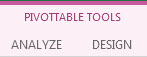
- 单击 “设计>总计”。
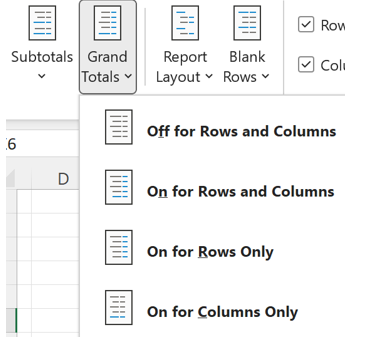
3. 选择所需选项:
- 行和列均为关闭
- 行和列的启用
- 仅适用于行打开
- 仅针对列启用
提示
如果不想显示行或列的总计,请在“分析选项”) “ (> ”数据透视表选项“对话框的”总计 & 筛选器“选项卡上的”显示行的总计“或”显示列的总计“框。


需要更多帮助吗?
你随时可以在 Excel 技术社区 中咨询专家,或在 社区中获取支持。