
重要
Power View 将于 2021 年 10 月 12 日从 Microsoft 365 专属 Excel 和 Excel 2021 中删除。 作为替代方法,你可以使用 Power BI Desktop 提供的交互式视觉体验,你可以免费下载该体验。 还可以轻松地将 Excel 工作簿导入 Power BI Desktop。
在Power View 中,通过一次单击就可以组织图表中的数据。 可以按“轴”框) 中 (的类别值或“值”框) 中 (的数值对图表类别排序。
- 将鼠标悬停在图表的上边缘,直到左上角看到 “排序依据 ”,然后是字段的名称,然后是 asc 或 desc。
- 单击字段名称可按其他值排序。
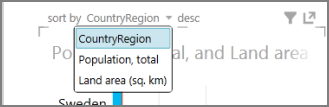
- 单击 asc 或 desc 可按相反方向排序。
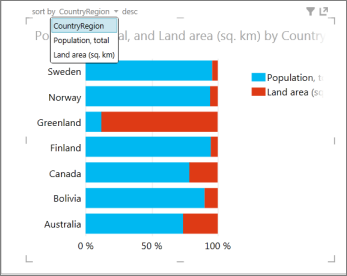
默认情况下,图表按 CountryRegion 类别值降序排序。
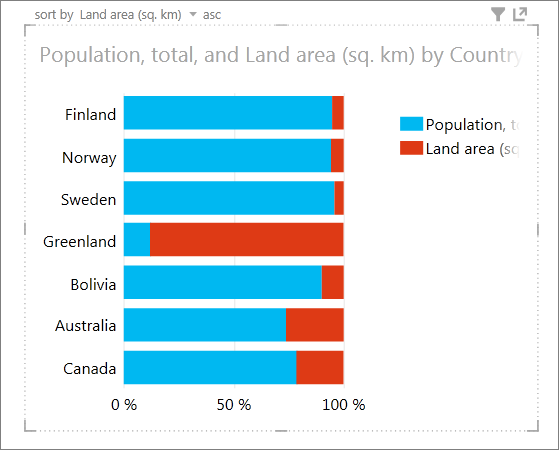
按陆地面积值升序排序的图表。
注意
不能禁用排序。 查看 Power View 工作表的 People 将能够对图表进行排序。
可以排序和无法排序的图表
某些图表无法排序。 其他图表不能作为单个图表进行排序,但当以倍数使用时,可以如下表所示对倍数进行排序。
| 图表类型 | 可以排序 | 可以对倍数进行排序 |
|---|---|---|
| 列 | 是 | 是 |
| 条形图 | 是 | 是 |
| 行 | 否 | 是 |
| 散点或气泡 | 否 | 是 |
| 堆积柱形图或条形图 | 是 | 是 |
| 100% 堆积柱形图或条形图 | 是 | 是 |
| 带播放轴的散点或气泡 | 否 | 否 |